

MDコンポやMDデッキを売る前の確認は、電源を入れて音が出れば終わり、というものではありません。メーカーと型番、ディスクの挿入排出、再生と録音、表示部、実際に試した入出力端子を分けて見ていくと、機器の状態を伝えやすくなります。
ただし、すべての端子や録音モードを試す必要はありません。大切なのは、確認できたことと未確認のことを混同しないことです。手元にあるMDや接続機器を傷めない範囲で進めましょう。
型番を確かめ、どこまでが一組か整理する
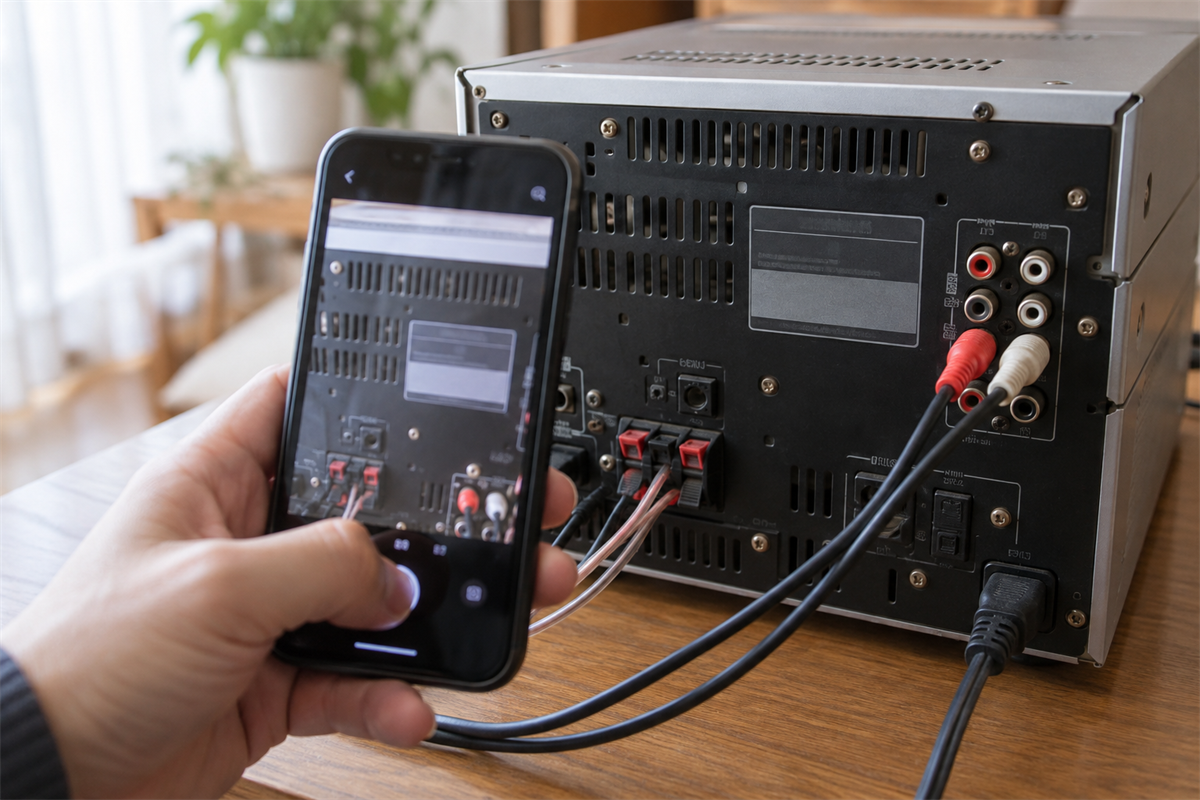
動作確認より先に見たいのが、メーカー名と型番です。同じシリーズでも構成や対応端子が異なるため、前面の製品名だけで決めず、本体に記載された表示を探します。重い機器を無理に傾ける必要はありません。見える範囲から確認し、難しければそのまま相談できます。
本体表示と全体写真は分けて撮る
MDコンポには、MD部やアンプ部が一体になったものだけでなく、複数のユニットやスピーカーを組み合わせたものもあります。本体以外にも型番表示が見つかった場合は、それぞれ撮影しておくと構成を伝えやすくなります。
- 機器全体と正面パネル
- メーカー名と型番が読み取れる本体表示
- 背面の端子配置
- スピーカーや別ユニットを含めた一式
表示を撮るために分解したり、固定されたユニットを外したりする必要はありません。ほこりが気になる場合も、端子内部へ清掃剤を吹き込まず、外装を無理なく拭ける範囲にとどめます。
試運転に使うものを先に決める
手元に内容を失っても差し支えないMD、対応するスピーカーやヘッドホン、接続確認に使える音源機器とケーブルがあれば準備します。必要な機器がそろわない項目は、故障とせず「未確認」として扱います。
大切な録音が入ったMDを最初の試運転に使うのは避けます。内部の状態が分からない機器へ入れると、取り出せなくなったり、誤操作で内容へ影響したりするおそれがあるためです。
挿入排出、再生、録音は別々に試す
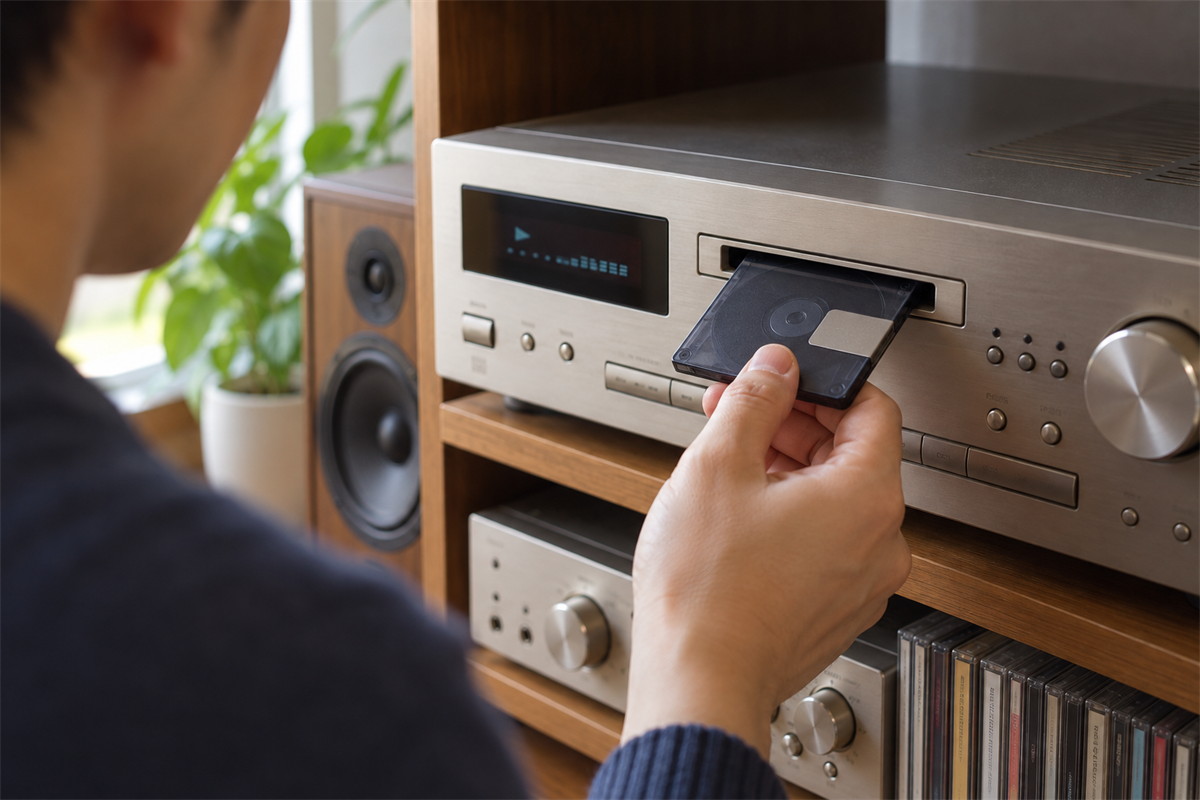
MD部の状態は、ひとまとめに「動いた」とせず、操作ごとに見ていきます。電源が入ってもディスクを認識するとは限らず、再生できても録音は未確認ということがあります。短時間で試し、途中で抵抗や異音があれば止めてください。
ディスクが自然に入り、排出されるか
電源を入れたら、表示部の点灯やエラー表示の有無を見ます。その後、テスト用MDを挿入口へまっすぐ差し込み、機器が自然に取り込むか確かめます。強く押し込まなければ入らない場合は、それ以上続けません。
認識後はイジェクト操作を行い、途中で止まらず取り出せるかを見ます。排出されないときにピンセットなどを差し込むと、ディスクや機構を傷めかねません。「挿入したが排出されなかった」など、起きた状態をそのまま残します。
再生できたことと録音できたことを分ける
再生では、MDが認識されたか、再生を開始できたか、音が出たかを順に見ます。曲送り、停止、一時停止も無理なく操作できる範囲で確かめます。音出しに使ったのがヘッドホン端子なのか、スピーカー出力なのかも添えておくと明確です。
録音を試す場合は、消去しても困らない録音用MDと、接続できる音源を使います。短い音を録音し、停止後にその部分を再生できれば、試した入力経路とともに記録できます。書き込み中を示す表示が出ている場合は、取扱説明書に従い、処理が終わる前に電源を切らないようにします。
録音方法や入力切り替えが分からないときは、ボタンを手当たり次第に押さず、未確認のままで構いません。「再生は確認、録音は接続機器がないため未確認」と分けたほうが、状態を正確に伝えられます。
表示部と入出力端子は試した経路を残す
表示部では、電源投入時の点灯に加え、ディスクの読み込み、曲番号や時間、選択した入力が表示されるかを見ます。暗さや文字欠けのように見える場合でも、調光設定の影響か故障かをその場で断定せず、見えた状態を写真に残します。
端子は機種により構成が異なります。アナログ音声入力・出力、光デジタル端子、ヘッドホン端子、スピーカー端子など、実際に備わっているものを確認してください。すべて試せなくても問題はありません。
- 使用した端子名を本体表示で確かめる
- 接続したケーブルと相手機器を整理する
- 入力、録音、再生、出力のどこまで確認できたかを書く
- 端子の緩みや接触不良が疑われても、分解せず状態を伝える
たとえば「アナログ入力から短時間録音し、ヘッドホン端子で再生を確認」のように経路を示せば、光デジタル端子など未確認の部分まで動作したと誤解されません。
リモコン、電源コード、説明書を本体とそろえる
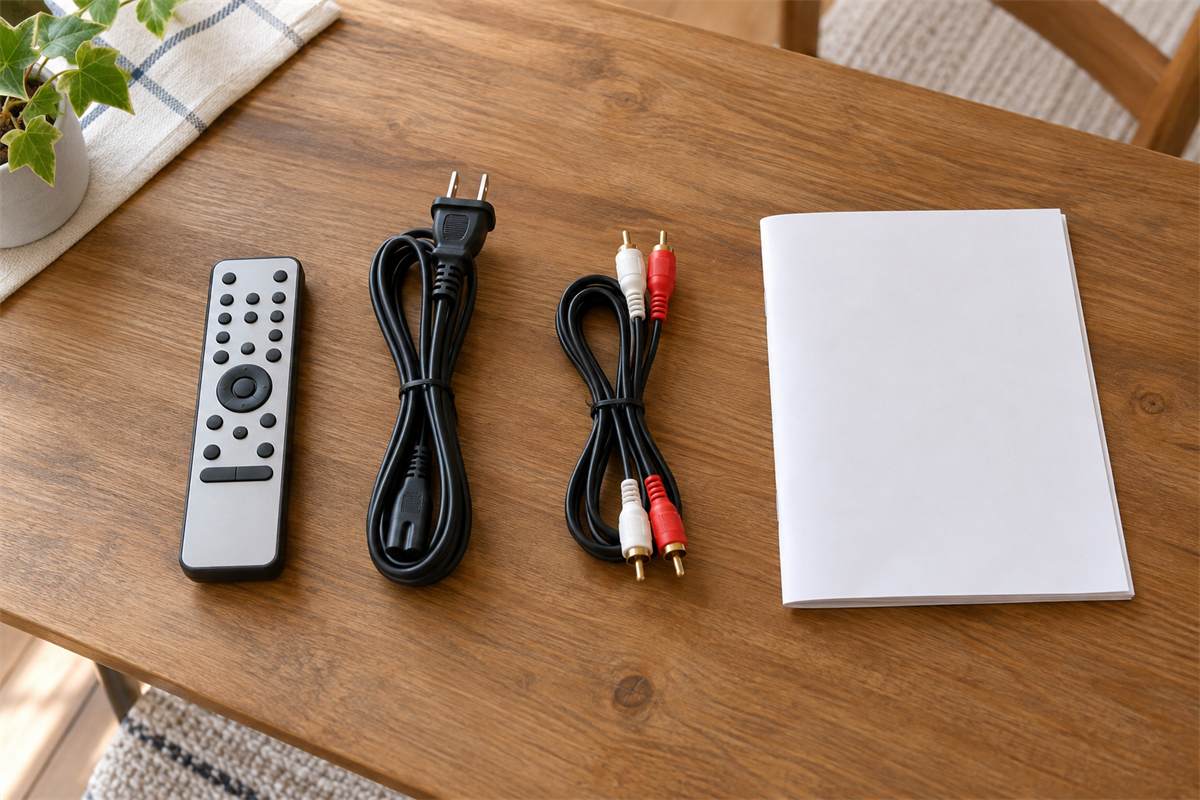
動作確認が終わったら、付属品を一か所へ集めます。MDコンポは本体だけでなく、リモコンや専用ケーブル、スピーカーなどとの組み合わせで使うものがあるため、何が残っているかを写真で示すと整理しやすくなります。
リモコンは有無と確認できた操作を伝える
リモコンは外観だけでなく、型番表示や電池室の状態も確認します。電池を入れて試せる場合は、電源、再生、停止など、確認できた操作だけを残します。電池がない、受光部の状態が分からないなどの理由で試せない場合は「リモコンあり・動作未確認」で十分です。
別の機器用リモコンと混ざっていることもあるため、形だけで付属品と決めず、本体の取扱説明書やリモコンに記載された型番で照合します。
電源コードと取扱説明書は機種との対応を見る
電源コードは、本体へ直付けされているか、着脱式かを確認します。直付けコードを取り外そうとしてはいけません。着脱式コードや専用ACアダプターがある場合は、本体との対応を確認し、一緒に撮影します。
紙の取扱説明書、接続ガイド、保証書などが残っていれば種類ごとにまとめます。紙の説明書がなくても、機種によってはメーカー公式サイトで取扱説明書を確認できる場合があります。個別機種の操作や対応端子は、型番に合うメーカー公式情報を優先してください。
相談時は「できた・未確認」を一枚にまとめる
売却相談では、長い説明よりも、機器の写真と短い状態メモを対応させると伝わりやすくなります。確認できなかった項目を故障扱いせず、その理由まで添えるのがコツです。
相談前にそろえたい情報
- メーカー名、型番、機器の構成
- 電源と表示部の状態
- MDの挿入、認識、排出の結果
- 再生と録音をそれぞれ試した結果
- 使用した入力端子と出力端子
- リモコン、電源コード、取扱説明書の有無
- 本体内にMDが残っていないこと
電子機器分野の業界情報を公式情報から確認したい場合は、一般社団法人電子情報技術産業協会(JEITA)公式サイトが入口になります。ただし、ボタン操作や対応する録音方式、端子仕様は機種ごとに異なるため、メーカーの取扱説明書で照合してください。
動作をすべて確認できなくても、無理に分解や追加試験をする必要はありません。型番写真と、確認できた機能、未確認の理由、付属品をそろえて伝えれば、現在の状態を過不足なく説明できます。売却ではなく周辺機器を含めた整理や処分が必要になった場合は、リサイクルジャパンの不用品回収案内も確認できます。