

カラーレーザープリンターを手放すとき、初期化だけを先に済ませると、印刷枚数や消耗品の状態を確認する画面へ入りにくくなることがあります。一方、確認を優先して設定を残したままにすれば、保存ジョブやネットワーク情報も残りかねません。
作業を整理しやすいのは、査定に伝える情報を控えてから、利用者情報を消す順序です。すべての機能を試す必要はありません。型番、カウンター、消耗品、給紙部、端子を確認し、個人名や接続情報を切り離して伝えます。
初期化の前に、型番と印刷枚数を確認する
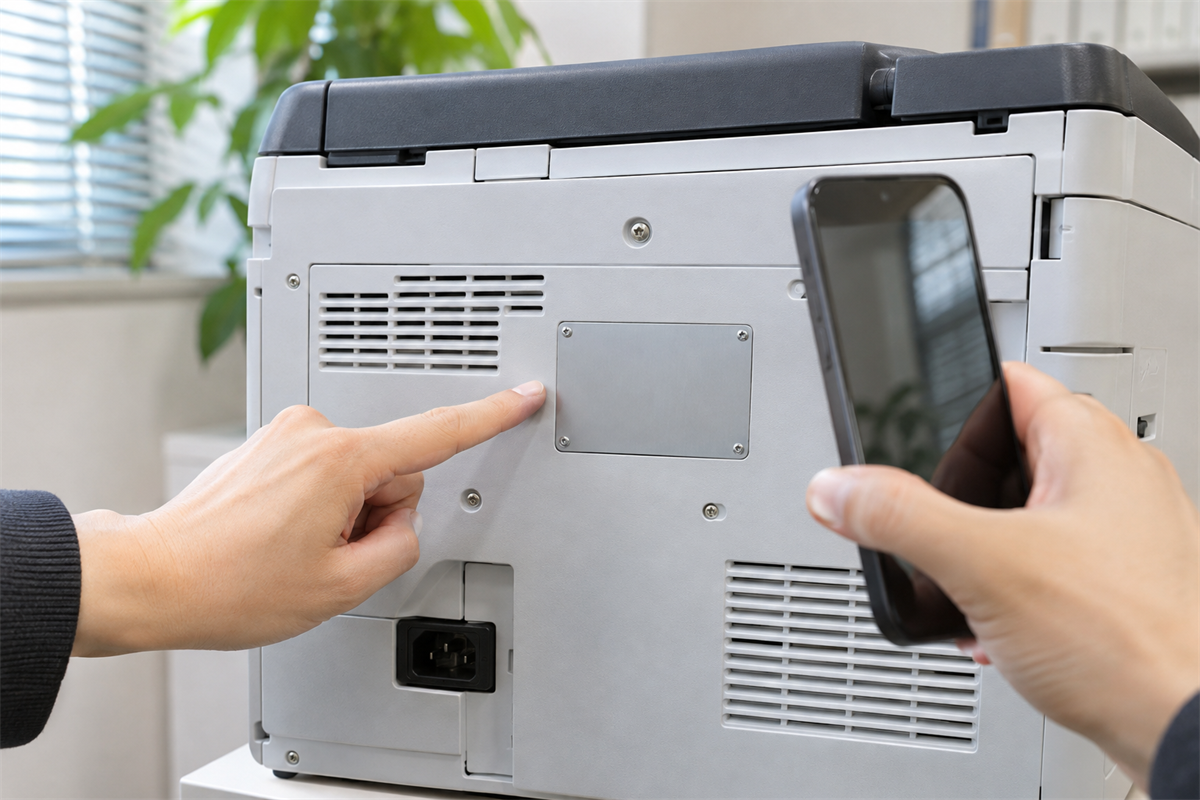
本体前面に見える名称は、製品シリーズ名だけの場合があります。背面や側面、給紙トレイ周辺などにある銘板を探し、メーカー名と型番をラベルどおりに控えます。製造番号が別に表示されている場合は型番と混同せず、公開ページには不用意に全桁を載せないほうが扱いやすいでしょう。
カウンターの項目名を変えずに伝える
印刷枚数は、本体メニューのカウンター画面、設定・ステータスレポート、ブラウザーから開く管理画面などで確認できる機種があります。ただし、入口や管理者権限の要否は機種ごとに異なります。
「総印刷」「カラー」「モノクロ」「片面」「両面」などの区分が表示されたら、独自に合算せず、項目名と数値を組にして控えます。「ページ」と「用紙枚数」が分かれている場合も、同じ数値だと決めつけないことが大切です。
- 本体全体と銘板を別々に撮る
- カウンター画面の項目名と数値を控える
- トナーやドラムの表示を確認する
- 必要な情報がそろってからデータ消去へ進む
設定レポートには、IPアドレスやMACアドレスなどが含まれる場合があります。査定用の写真として公開するのではなく、必要な箇所だけ書き写すか、不要な情報を隠して扱います。
操作経路が分からないときは機種別資料へ戻る
似た外観でも、メニュー構成や初期化の対象は同じとは限りません。メーカーの公式サポートで型番を検索し、取扱説明書や管理者ガイドを確認します。電機・電子分野の業界情報を確認する入口としては、JEITA公式サイトもありますが、個別操作についてはプリンターメーカーが公開する機種別資料を優先してください。
トナーを外すより、表示・給紙部・電源を分けて見る
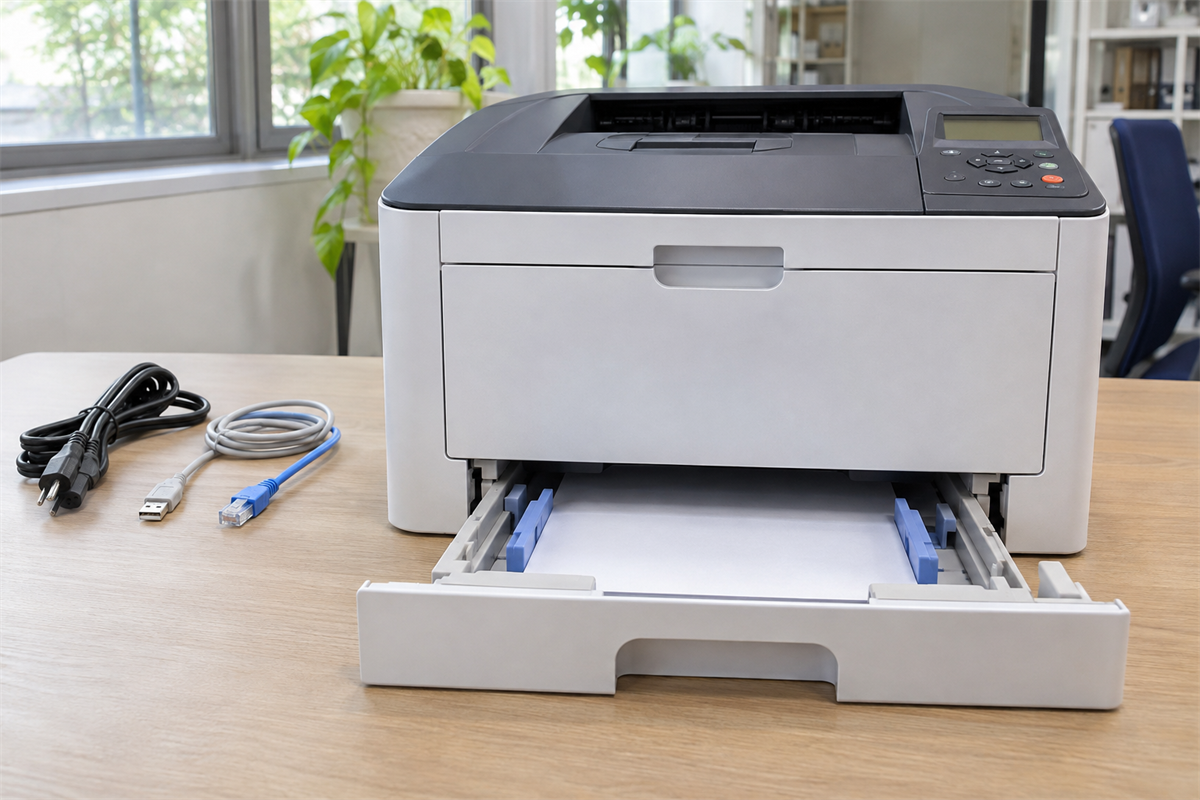
消耗品の状態を知るために、トナーカートリッジやドラムを分解する必要はありません。取り外し方を誤ると粉がこぼれたり、部品へ触れたりする可能性があるため、本体画面に表示される範囲から確認します。
トナーとドラムは表示された状態のまま控える
残量がパーセントで表示される機種もあれば、段階表示や交換メッセージだけの機種もあります。段階表示を推測で数値へ置き換えず、「残量バー表示」「交換表示あり」など、実際に見えた内容を伝えます。
ドラムや廃トナーボックスなどが独立した消耗品として表示される場合も同様です。交換履歴を確認できないのに「交換済み」と判断せず、分からない項目は不明のままにします。輸送時にトナーを取り外すかどうかも、機種別の運搬手順に従います。
給紙トレイは枚数だけでなく、装着状態を見る
標準トレイ、手差しトレイ、増設トレイがある場合は、それぞれが本体に収まるか、用紙ガイドが動くか、割れや大きな変形がないかを確認します。紙詰まりを再現しようとして大量に印刷するのではなく、試すなら個人情報のない白紙を使い、短い範囲にとどめます。
電源、USB、LANは無理につながない
電源コードが付属している場合は、被覆の破れやプラグの変形がないかを先に見ます。適合が分からない別のコードを流用して通電する必要はありません。異臭、煙、強い発熱、通常と異なる音があれば操作を止め、安全に可能な範囲で電源を切ります。
USBやLANは端子の曲がり、割れ、ぐらつきなどを目視できます。ただし、査定情報を集めるだけのために社内LANや普段使うパソコンへ接続する必要はありません。USB端子の外観と、本体内に保存されたジョブは別の確認対象です。LANケーブルを抜いても、以前のIP設定などが本体設定に残っている場合があります。
保存ジョブと管理者設定は、機種別の消去項目をたどる
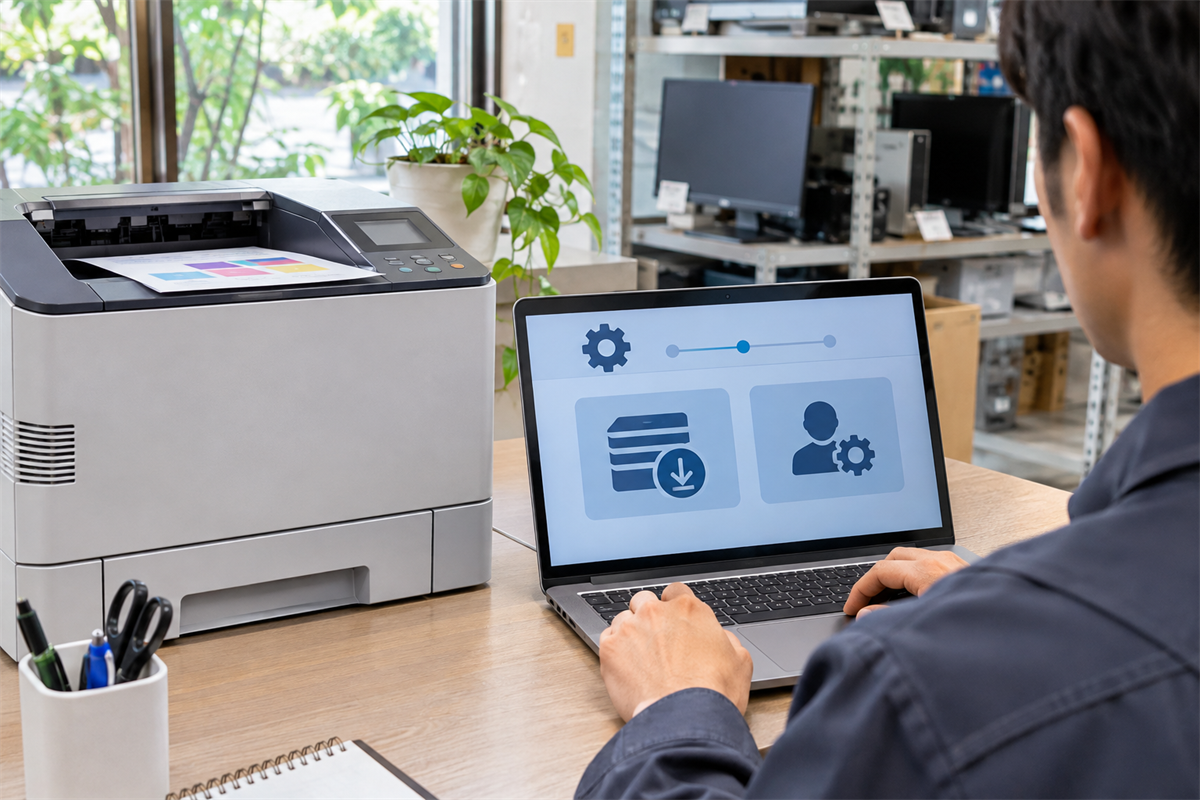
電源を切っただけで、データ消去が完了したとは判断できません。機種によっては、保留印刷、セキュアプリント、ボックス保存などのジョブを本体内に保持できます。複合機では、アドレス帳やスキャン送信先、ファクス関連の履歴が対象になることもあります。
消す前に、所有者と管理権限を確かめる
事業所で使っていた機器は、購入品とは限りません。リース、レンタル、保守契約、社内の資産管理対象でないかを確認し、持ち出しや設定変更の権限がある人の了承を得てから作業します。管理者パスワードが分からない場合に、推測入力を繰り返すのは避けます。
確認対象は、搭載されている機能に限って洗い出します。
- 保存、保留、認証印刷などのジョブ
- ジョブ履歴や文書名、利用者名
- アドレス帳、送信先、短縮登録
- 有線LAN、無線LAN、プロキシなどの接続設定
- 管理者アカウントや認証設定
- 接続したUSBメモリーなどの外部媒体
「設定初期化」と「保存データ消去」を同じだと決めない
機種によっては、ネットワーク設定の初期化、アドレス帳の削除、保存ジョブの削除、内蔵ストレージの初期化が別メニューになっています。「工場出荷状態へ戻す」という表示だけで、どの領域まで消えるかは判断できません。
取扱説明書や管理者ガイドで、初期化の対象と実行後の状態を確認します。操作後は再起動し、保存ジョブ一覧や登録先、ネットワーク設定を開ける範囲で見直します。管理者パスワードそのものを写真や査定メモへ書く必要はありません。
作業を止める目安:消去対象が説明書から判断できない、管理者権限がない、画面に業務上の機密情報が表示される、ストレージの取り外しに分解が必要な場合は、自己判断で先へ進めません。メーカーの公式窓口や機器管理者へ確認します。
査定先には、状態とデータ消去の結果を分けて伝える
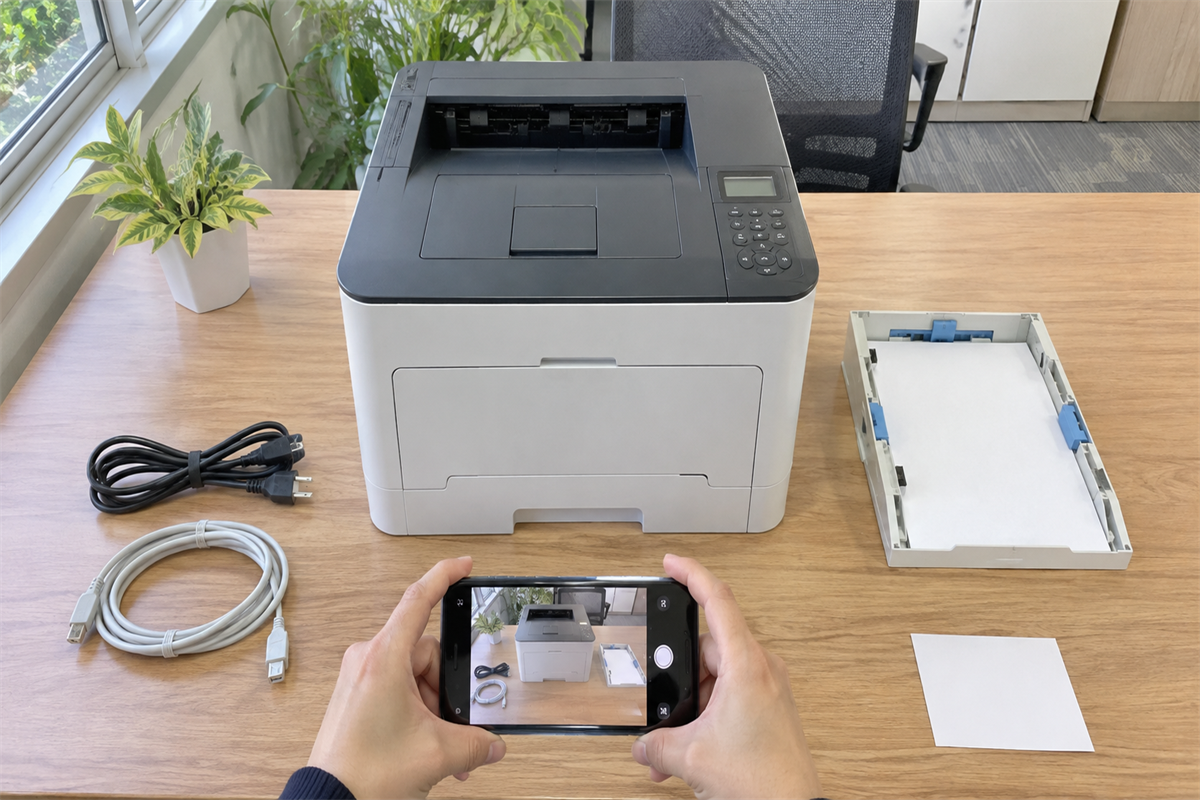
査定相談では、長い説明よりも、型番と状態が対応した情報のほうが整理しやすくなります。一方、設定レポートを丸ごと送ると、査定に不要な接続情報まで含まれる場合があります。伝える項目と伏せる項目を分けてください。
写真とメモを一つの機体に対応させる
- メーカー名、型番、必要に応じて製造番号
- カウンターに表示された項目名と数値
- トナー、ドラムなどの画面表示
- 標準・手差し・増設を含む給紙トレイの構成
- 電源が入ったか、どこまで試したか
- USB・LAN端子の外観と付属ケーブル
- 保存ジョブや管理者設定を消去済みか、未確認か
- 表示されたエラーコードや欠品している付属品
「動作確認済み」とだけ書かず、「電源投入とカウンター表示まで確認」「印刷は未確認」のように範囲を区切ると、実際に行った作業が伝わります。データ消去を確認できなかった場合も、完了したように書かず「管理者権限がなく未確認」と明示します。
伝達メモの形:メーカー・型番は銘板どおり、印刷枚数は画面の項目名ごと、消耗品は表示内容どおりに記載します。その後に、付属品、確認した動作、データ消去の実施状況を続けると、一台分の情報が混ざりません。
公開写真では、IPアドレス、MACアドレス、利用者名、保存文書名、組織名、管理者画面を読めない状態にします。査定先から追加情報を求められたときも、その項目が査定に必要かを確認し、公開投稿ではなく合意した連絡手段で伝えます。
売却に適した状態か判断できない場合や、売却以外の整理も検討したい場合は、不用品回収サービスの案内で相談条件を確認できます。型番と印刷情報を確保した後に保存データを消し、確認できなかった点をそのまま伝えることが、情報を残さず機器の状態も正確に共有する準備になります。