

Web会議用カメラやスピーカーフォンは、見た目が似ていても接続構成が同じとは限りません。USBでパソコンにつなぐ単体機器もあれば、リモコンや専用コントローラーを伴う会議室向け端末もあります。
売る前に必要なのは、無理にすべての機能を試すことではありません。何の機器かを特定し、付属品と確認できた動作を整理したうえで、専用アプリや会議室の登録情報が残っていないかを確かめます。会社や施設の管理下にある端末なら、初期化より先に管理者へ確認してください。
本体を動かす前に「何の機器か」を切り分ける
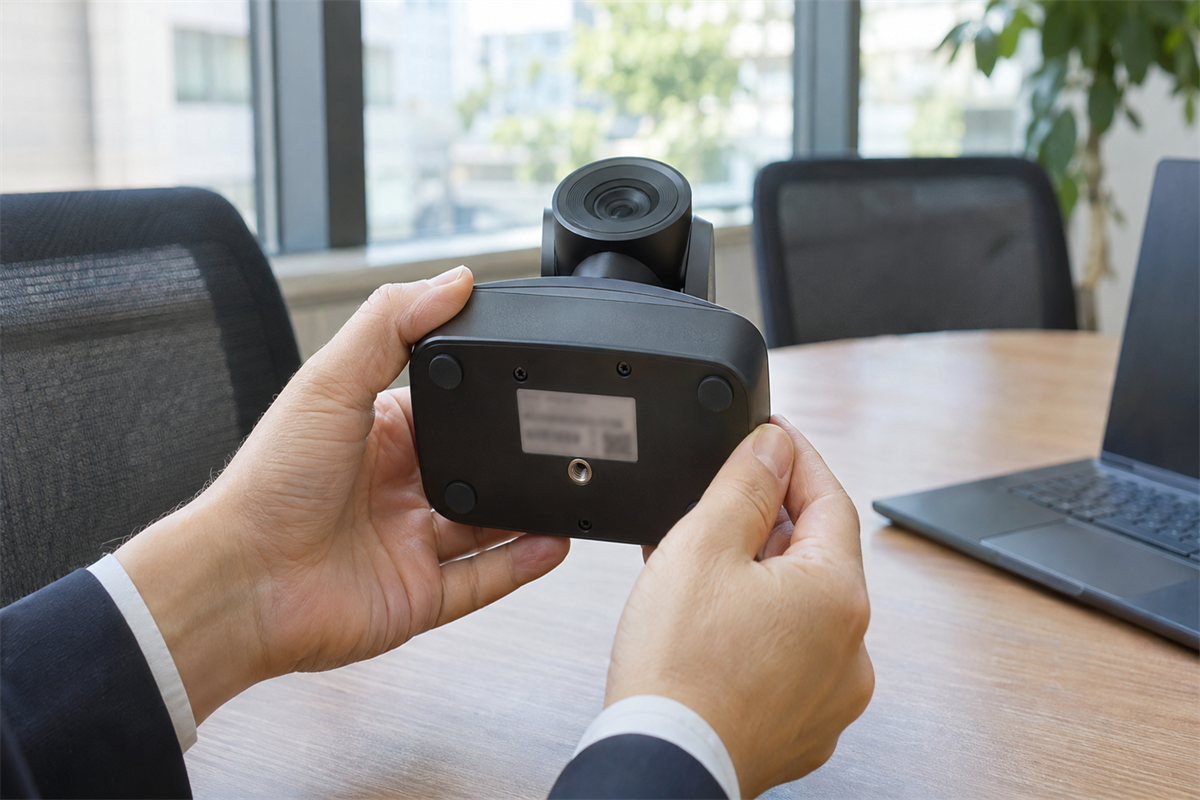
最初に見るのは、レンズやボタンよりも本体の銘板です。メーカー名と型番が分からないまま通電すると、必要な電源や正しい初期化手順を取り違えるおそれがあります。
型番は底面、背面、スタンド周辺まで探す
製品名らしい表記が前面にあっても、それが正式な型番とは限りません。底面や背面、スタンドの付け根、端子付近にあるラベルを確認し、次の情報を分けて控えます。
- メーカー名と正式な型番
- カメラ、スピーカーフォン、コントローラーなどの機器構成
- 本体と別体ユニットの型番が一致しているか
- シリアル番号や資産管理シールの有無
型番が薄れて読みにくい場合は、文字を推測して書くより、ラベル全体と本体形状を写真に残すほうが状態を正確に伝えられます。シリアル番号や社内の資産管理番号が写った画像を公開するのは避け、必要な相手にだけ個別に提示します。
カメラ単体と一体型端末では確認箇所が変わる
レンズがあるからといって、カメラ単体とは限りません。マイクやスピーカーを内蔵した一体型、別体のスピーカーフォンと組み合わせる構成、専用コントローラーから操作する会議室向け構成もあります。
本体に付いていたものを一度に外す前に、接続されている位置が分かる写真を撮っておくと、どのケーブルや付属品が対応していたかを整理しやすくなります。ただし、社内ネットワーク名や会議予定が画面に表示されている場合は、そのまま撮影しないでください。
USB、電源、リモコンを一つのセットとして確認する
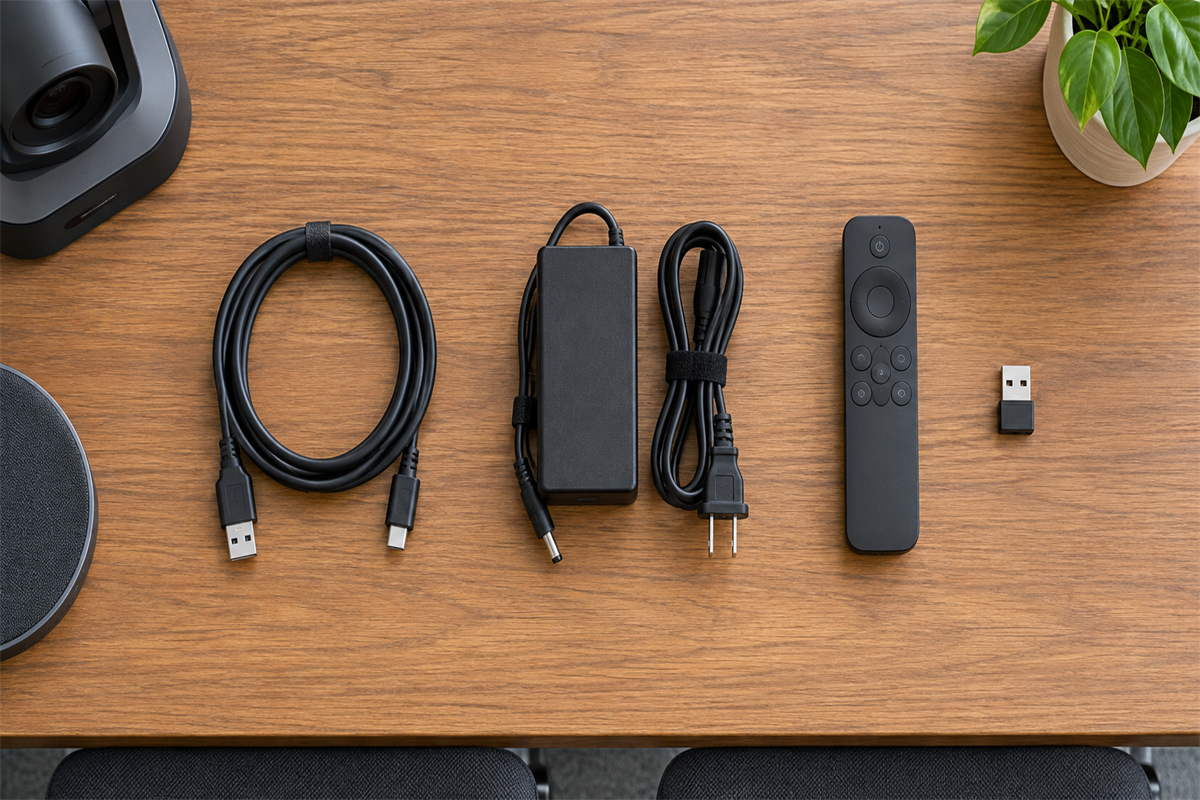
機器名が分かったら、接続と電源を確認します。USB端子の形が同じでも、映像や音声の入出力、給電、専用機器との接続など、用途までは外観だけで決められません。機種ごとの取扱説明書や仕様ページと照らし合わせます。
USBは端子の形と接続構成を分けて見る
USB Type-AやUSB Type-Cといった端子形状に加え、ケーブルが本体直付けか着脱式か、変換アダプターやUSBレシーバーが付属していたかを確認します。着脱式ケーブルなら、両端が分かるように並べると説明しやすくなります。
パソコンへ接続して確かめる場合は、会社支給の端末へ無断でつながないようにします。テストが許可された環境でも、実際の会議へ参加したり、他人の映像や音声を保存したりする必要はありません。認識の有無、カメラ映像の表示、マイク入力、スピーカー出力など、確認できた範囲だけを分けて記載します。
電源と付属品は対応関係が分かるようにする
- USB給電か、ACアダプターが必要か
- ACアダプターの型番や出力表示が本体指定と合うか
- リモコン、コントローラー、USBレシーバーがそろっているか
- 専用ケーブルと汎用ケーブルを混同していないか
- 壁掛け金具、卓上スタンド、レンズキャップなどが残っているか
合いそうなACアダプターを外観だけで選び、無理に通電するのは避けます。指定電源が分からないときは「電源未確認」と伝えるほうが安全です。リモコンは電池を抜き、電池室に液漏れ跡や腐食がないかを目視します。
レンズとマイクは分解せず外側から見る
レンズは強い光を当てず、表面の傷、曇り、汚れ、レンズカバーの開閉を確認します。マイク孔やスピーカー部分は、目詰まりやへこみ、外装の割れを見ます。細い道具を差し込んだり、内部へ液体を使ったりする必要はありません。
動作を試せた場合も、「通電した」だけで映像・マイク・スピーカーのすべてが正常とは判断せず、確認した機能と未確認の機能を分けておきます。
専用アプリと会議室登録は初期化前に所在を確かめる
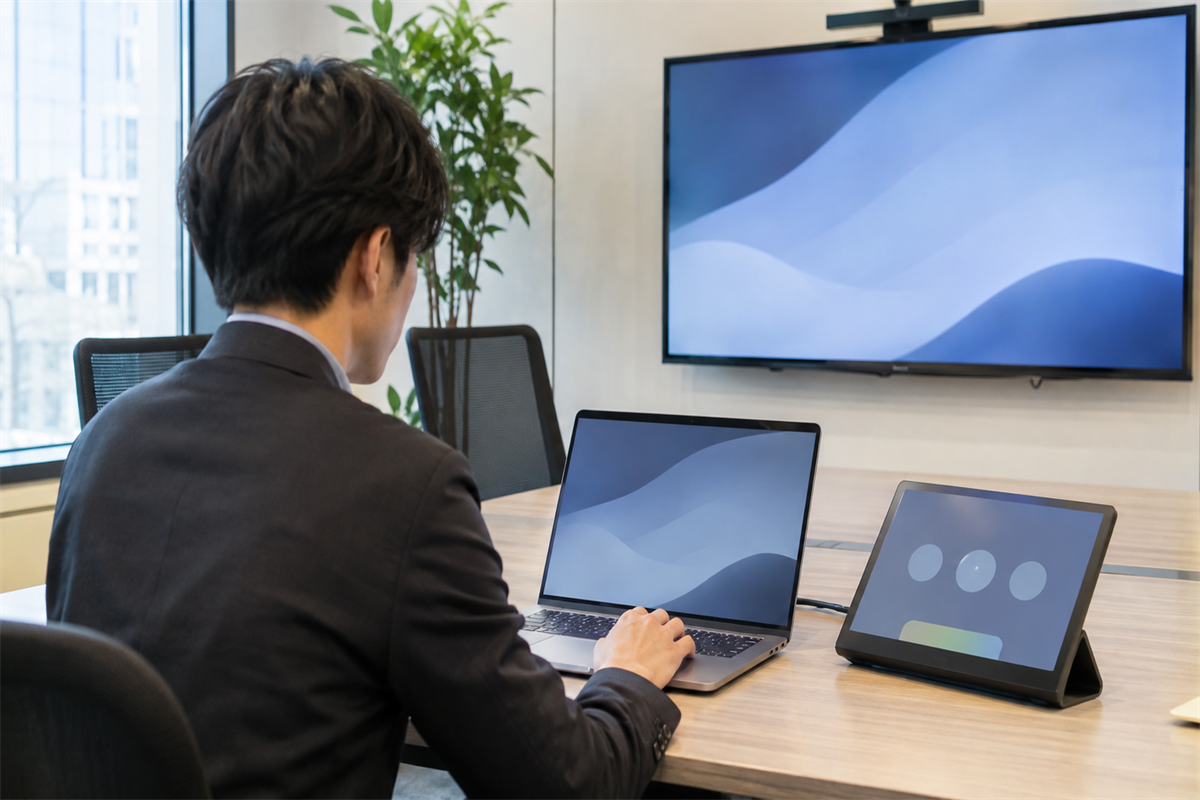
個人情報や組織情報が関係しやすいのが、専用アプリや会議室向けサービスとの連携です。設定が保存される場所は、本体、操作用パソコン、スマートフォンのアプリ、クラウド管理画面など、製品と運用形態によって異なります。
消す場所は本体・アプリ・クラウドで同じとは限らない
USB接続だけで利用する機器でも、専用アプリ側に機器名やプリセットが残る場合があります。会議室向け端末では、アカウント、会議室名、ネットワーク設定、連絡先、通話履歴、組織の管理登録などを扱う場合があるため、型番に対応したメーカー公式情報を確認します。
本体を初期化しただけで、クラウド側の機器登録まで解除されたと決めつけないことが大切です。反対に、パソコンからアプリを削除しただけでは、本体内の設定が消えたかどうかは分かりません。
- メーカー名、型番、付属品、現在の接続構成を確認する
- 会社や施設の管理機器か、個人所有の機器かを明確にする
- 専用アプリや管理画面に機器登録があるかを確認する
- 必要に応じてサインアウトや端末との紐付け解除を行う
- 取扱説明書に従い、本体の初期化が必要かを判断する
- 再起動後にアカウント名や会議情報が表示されないか確認する
会議室リソースそのものの削除と、端末との紐付け解除は同じ操作とは限りません。組織の予約運用に影響する可能性があるため、管理者権限が必要な画面や意味の分からない削除項目が出たら、その場で作業を止めます。
退職・移転・機器入れ替えに伴う処分でも、管理者の許可がない状態で組織アカウントや会議室登録を変更しないでください。担当部署へ型番と表示内容を伝え、解除の担当者を確認します。
査定相談では「できたこと」と「未確認」を分けて伝える
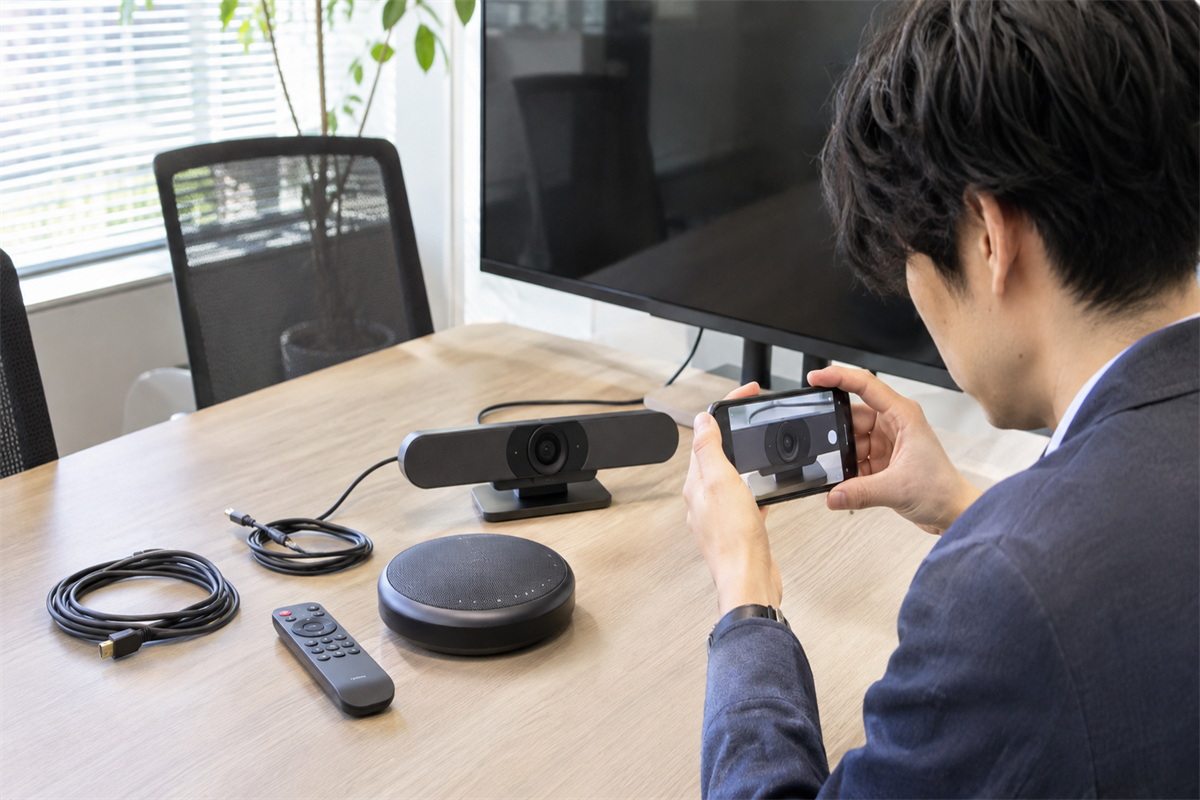
機器の状態を伝えるときは、「問題なく使える」と広くまとめるより、確認した事実を短く並べます。動作確認が途中でも、未確認の項目を明記すれば、確認範囲を誤解されにくくなります。
写真と一緒にそろえたい情報
- メーカー名、型番、機器の種類と構成
- USB端子や映像端子の種類、ケーブルの両端
- USB給電またはACアダプターなどの電源構成
- リモコン、コントローラー、レシーバー、スタンドの有無
- レンズ、マイク孔、スピーカー、外装の目立つ傷や汚れ
- 通電、パソコンでの認識、映像、音声入出力の確認結果
- 専用アプリや会議室登録の解除状況
- 操作できなかった項目と、その理由
写真は正面だけでなく、背面端子、底面ラベル、ケーブル、付属品が分かるように分けて撮影します。画面を撮る場合は、氏名、メールアドレス、会議名、組織名、ネットワーク名が写っていないかを確認してください。
仕様を確認する際は、メーカーの製品ページと取扱説明書を優先します。電機・電子分野の業界情報を探す入口としてJEITA(電子情報技術産業協会)の公開情報も参照できますが、初期化や登録解除の操作は必ず対象機種の公式案内に合わせます。
売却できるか判断できない機器や、ほかのオフィス用品と一緒に手放す選択肢を検討する場合は、リサイクルジャパンの不用品回収サービスも確認できます。型番、接続構成、付属品、登録解除の状況まで整理しておけば、相談時に伝える内容もぶれません。