

ドキュメントスキャナーは、「電源が入った」「1枚読み取れた」だけでは状態を十分に伝えにくい機器です。ADFの送り方、読取面の状態、使用した解像度設定、接続方法によって、確認できた内容が変わるからです。
一方で、売却準備のために契約書や領収書、本人確認書類といった大切な原稿を通す必要はありません。個人情報を含まないテスト用紙を使い、分からない部分は未確認のまま伝えるほうが安全です。
確認内容は、機種の特定、読取テスト、付属品、原稿とデータの取り残しに分けると整理しやすくなります。
本体を動かす前に、型番と読取部分を見る
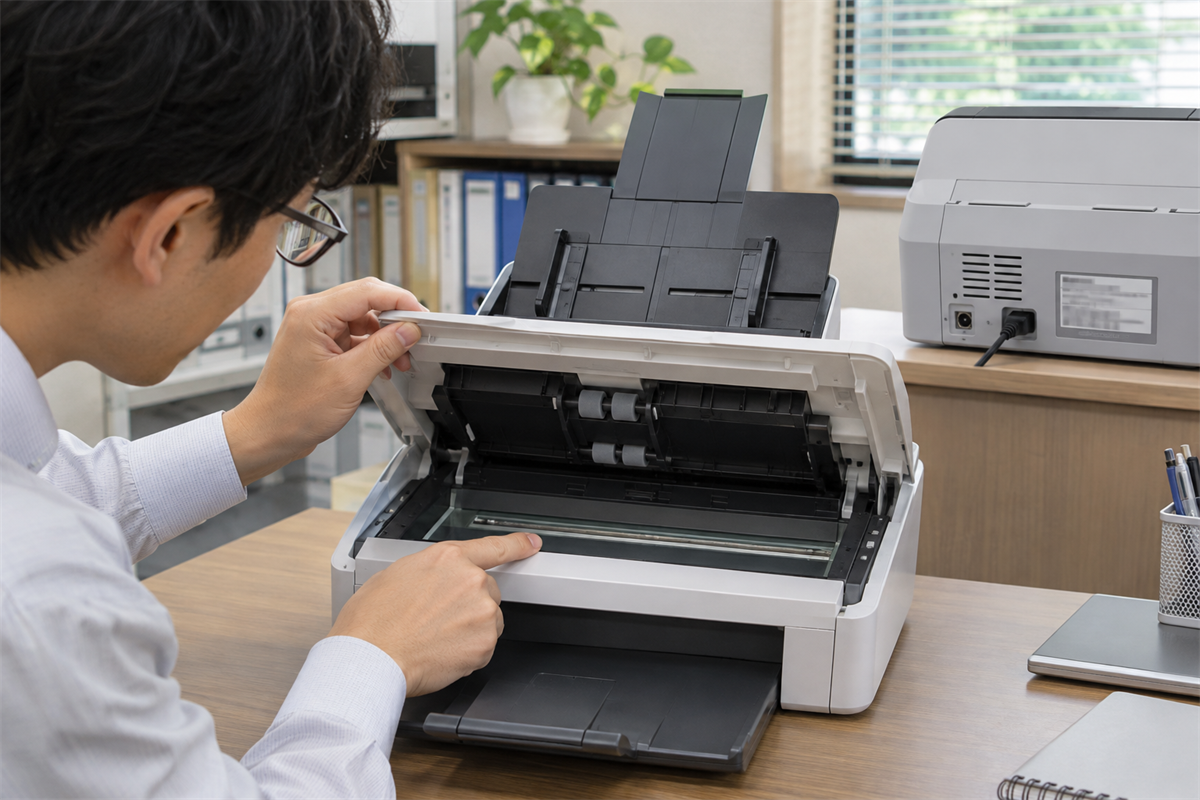
電源を入れる前に確かめたいのは、メーカー名と型番、スキャナーの構造です。似た外観でも仕様や対応する付属品は異なるため、記憶や購入時の商品名ではなく、本体に記載された文字をそのまま控えます。
メーカー名と型番は表示どおりに写す
型番表示は背面、底面、側面、カバーの内側などにあります。無理に本体を持ち上げず、安全に見える位置から確認してください。ラベル全体と、本体の外観が同時に分かる写真を別々に用意すると、どの機器の表示なのか伝わりやすくなります。
- メーカー名と型番を省略せずに控える
- ラベルが薄い場合は、読み取れる範囲を写真に残す
- 本体の色、目立つ傷、カバーやトレーの欠けも一緒に確認する
- 底面を見るために傾ける場合は、ADFやトレー内に原稿がないことを確かめる
型番の一部しか読めないときは、似た型番を推測して補わず、「末尾は判読できない」と伝えます。
ADF、読取面、ローラーは見える範囲だけでよい
ADFは原稿を連続して送る部分です。機種によってはADFのみのタイプ、原稿台を備えたタイプ、両方を使えるタイプがあります。まず、所有している機種の構造を外観から整理します。
- 給紙トレーと排紙トレーが開閉できるか
- 読取ガラスに目立つ汚れ、線状の付着物、欠けが見えないか
- 通常のカバー操作で見えるローラーに汚れや変形がないか
- 内部に紙片や原稿が残っていないか
ローラーやガラスを確認するために分解する必要はありません。清掃する場合も、使用できる道具や方法を取扱説明書で確かめ、落ちない汚れを強くこすらないようにします。
大切な原稿を使わず、読取条件と結果を分ける
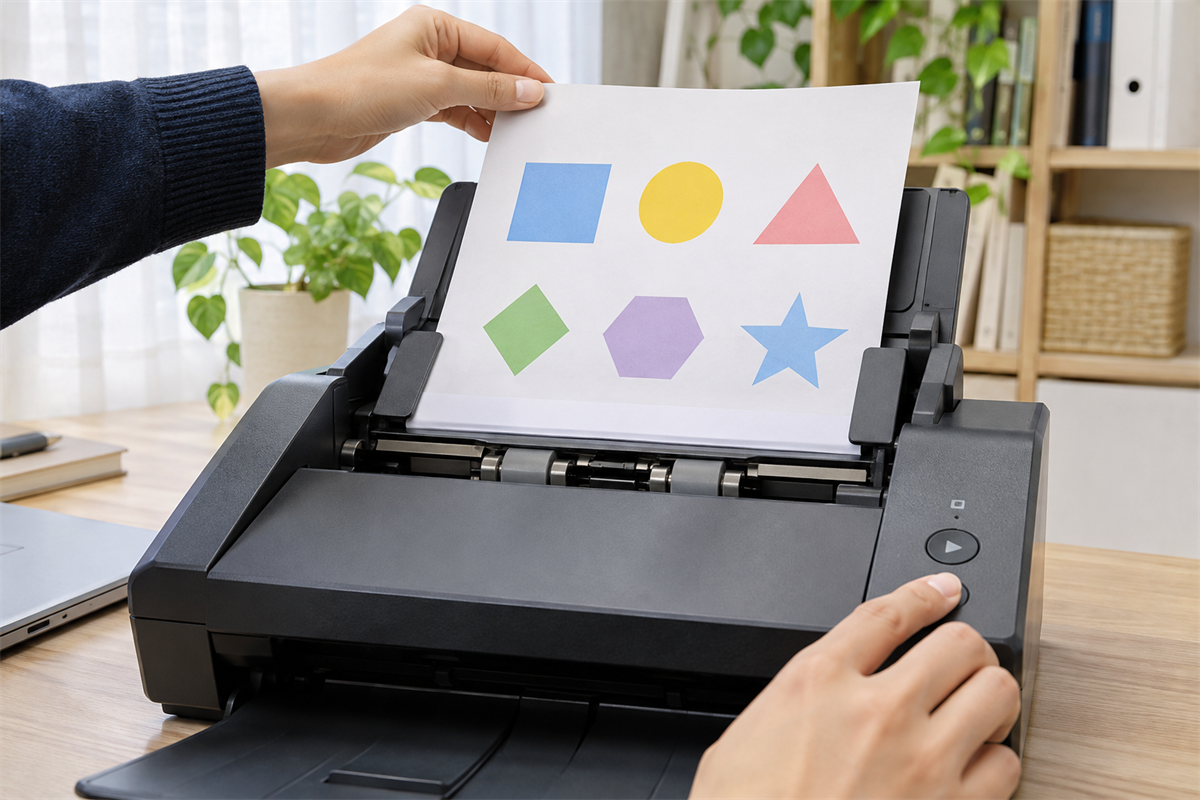
動作確認には、廃棄しても困らない紙へ線や図形を印刷したテスト用紙を使います。氏名、住所、取引内容などが書かれた原稿を使わなければ、紙詰まりや保存先の選択ミスが起きても情報を残しにくくなります。
保存先を決めてから1枚ずつ試す
接続先のパソコンやアプリを開き、テストファイルの保存場所を先に確認します。以前のクラウドや共有フォルダーが選ばれている場合は、そのまま読み取りを始めないでください。
- 本体と一致を確認できた電源機器、接続ケーブルを用意する
- 個人情報のないテスト用紙を1枚だけセットする
- 画面に表示された解像度、色、片面・両面などの条件を控える
- ADFで読み取り、給紙、排紙、保存の様子を確認する
- 原稿台がある場合は、必要に応じて同じ用紙で別に試す
- 作成されたファイルを開き、傾き、線、欠けなど目で分かる結果を記す
複数枚の連続給紙を確かめていないなら、「ADFで1枚確認」と伝えます。1枚の成功を、連続給紙や両面読取まで確認済みであるかのように広げないことが大切です。
解像度は「使った設定」として伝える
操作画面に300dpiなどの数値が表示される場合は、その数値をテスト条件として控えます。「自動」しか選んでいない場合は、自動設定で確認したと伝えれば足ります。
動作確認で選んだ解像度と、製品仕様上の最大解像度は別の情報です。最大値を伝える必要があるときは、記憶ではなく型番に対応するメーカーの仕様ページや取扱説明書を確認します。
状態の伝え方の例
「USB接続、画面表示は300dpi・カラー・片面。個人情報のないテスト用紙1枚をADFで読み取り、パソコンに保存されたファイルを確認」のように、接続方法、設定、枚数、確認できた範囲をひと続きで伝えます。線や傾きが見えた場合も隠さず追記します。
異音や紙詰まりを繰り返すなら止める
通常と違う大きな音、繰り返す紙詰まり、カバーが閉まらない状態、画面から消えないエラーがある場合は、原因を確かめようとして何度も原稿を通さないようにします。「通電のみ」「給紙途中で停止」など、止めた位置までを記せば、無理な試運転を重ねる必要はありません。
ACアダプター、USBケーブル、付属ソフトを混同しない
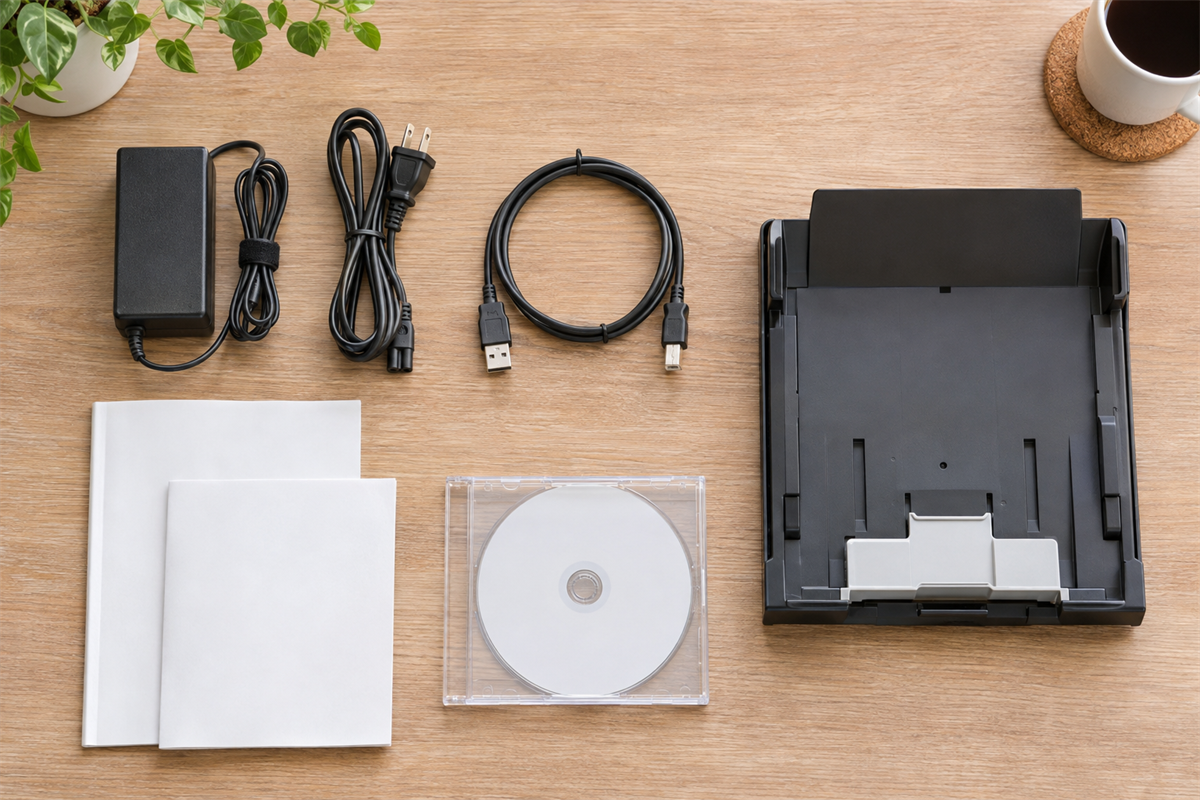
本体が特定できても、手元のACアダプターやケーブルが購入時の組み合わせとは限りません。特に複数の電子機器を保管していた場合は、端子が差し込めるという理由だけで接続せず、表示と取扱説明書を照合します。
電源機器とケーブルは両端が分かる写真を用意する
ACアダプターは、本体と一緒に写した全体写真に加えて、表示面を撮影します。型番、出力表示、極性などが読める場合はそのまま伝えますが、表示が薄いものを推測して書き起こす必要はありません。
- 本体側の電源端子とACアダプターの表示
- USBケーブルの両端の形状と外観
- 給紙トレー、排紙トレー、キャリアシートなど手元にある部品
- 取扱説明書、ディスク、外箱などの有無
純正品か判断できないものは「付属していたと思う」と断定せず、「手元にあるアダプター」「メーカー不明のUSBケーブル」と分けて伝えます。
ソフトウェアは物の有無と利用状態を分ける
付属ソフトについては、ディスクや案内書が残っているか、現在使っているアプリが何かを分けて確認します。ライセンスやダウンロードの条件は製品ごとに異なるため、「次の所有者がそのまま利用できる」とは決めつけられません。
登録コードやライセンスキーが印刷されている場合は、相談用の写真へ不用意に写し込まないようにします。アカウントと結び付いたソフトは、メーカーの案内に沿ってサインアウトや登録解除の要否を確認してください。
電子機器分野全体の業界情報を調べたいときは、JEITA(電子情報技術産業協会)の公式サイトも参照先になります。ただし、個別モデルの仕様、対応ソフト、初期化手順については、その型番を掲載するメーカーの公式情報を優先します。
原稿、保存ファイル、登録情報の残り方を見直す
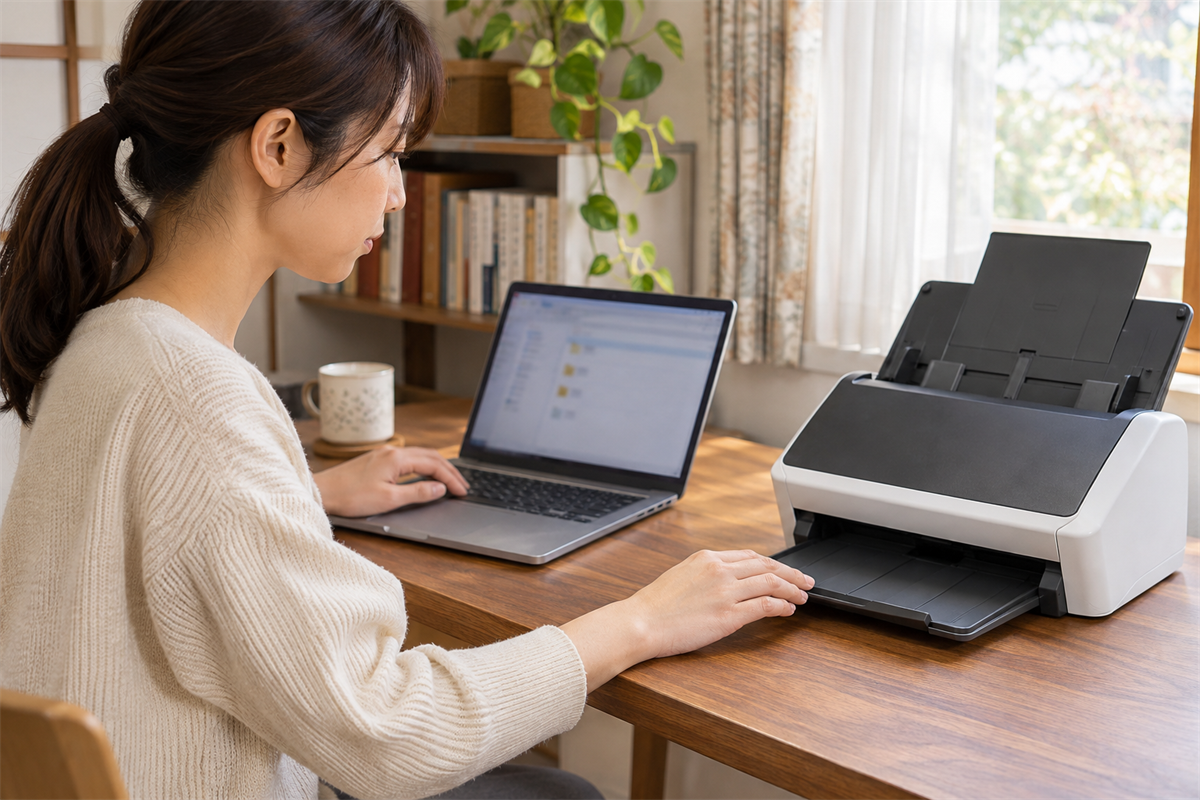
スキャンした情報は本体だけに残るとは限りません。パソコン内のフォルダー、接続アプリ、共有フォルダー、クラウドなど、テスト時に選んだ保存先も確認対象です。反対に、保存機能やアカウント機能がない機種へ、不要な初期化操作を行う必要はありません。
紙とデータを別々に探す
原稿の取り残しは、ADFの給紙側と排紙側、原稿台、取扱説明書で通常開けられるとされている紙詰まり確認部を見ます。工具を使った分解はせず、見えない場所にあると感じた場合はその状態を伝えます。
- 給紙トレー、排紙トレー、原稿台に紙がないことを確認する
- USBメモリーやメモリーカードを使った場合は取り外す
- テストファイルを保存したパソコンやアプリで、保存先を見直す
- 履歴、宛先帳、共有先、クラウド連携がある機種は、登録の有無を確認する
- 必要なデータを退避したうえで、メーカー手順がある場合に限って初期化を検討する
職場の共有パソコンや共有フォルダーを使っている場合は、自分の判断で他のデータや設定を消さず、管理者へ確認します。初期化を実行していない場合も、「未初期化」「初期化項目を確認できなかった」と明記すれば、確認状況を正確に伝えられます。
査定へ渡す情報は、確認済みと未確認を混ぜない
最後に、写真と短いメモを組み合わせます。詳しい文章を書くより、何をどの条件で確認したかをそろえるほうが状態を判断しやすくなります。
- メーカー名、型番、本体表示の写真
- ADF、原稿台、読取面、見える範囲のローラーの状態
- 接続方法と、読み取りに使った用紙の枚数
- 解像度、色、片面・両面など実際に選んだ設定
- 読取結果と、異音や紙詰まりの有無
- ACアダプター、USBケーブル、トレー、ソフト類の有無
- 原稿、保存ファイル、メモリー類、登録情報を確認した範囲
すべての機能を試せなくても、未確認項目を推測で埋める必要はありません。「電源のみ確認」「ADFは未確認」「保存先の登録解除済み」のように範囲を区切ると、実際の状態から離れにくくなります。
売却では整理しきれず、周辺機器なども含めて処分を検討する場合は、リサイクルジャパンの不用品回収案内も確認できます。その際も、型番、付属品、原稿やデータの確認状況をまとめたメモは、相談内容を伝えるために役立ちます。