

電子辞書の売却準備では、「電源が入った」という情報だけでは、機種や収録内容、入力部分の状態まで伝わりません。一方で、すべての機能を試そうとして無理に電池ぶたを開けたり、手元にある別の充電器を接続したりする必要もありません。
本体を分解せず、普段の操作で見られる範囲を整理すれば、確認できたことと未確認のことを分けて査定相談へ伝えられます。作業は製品の特定から始めると迷いにくくなります。
メーカー・型番と収録コンテンツを先に特定する
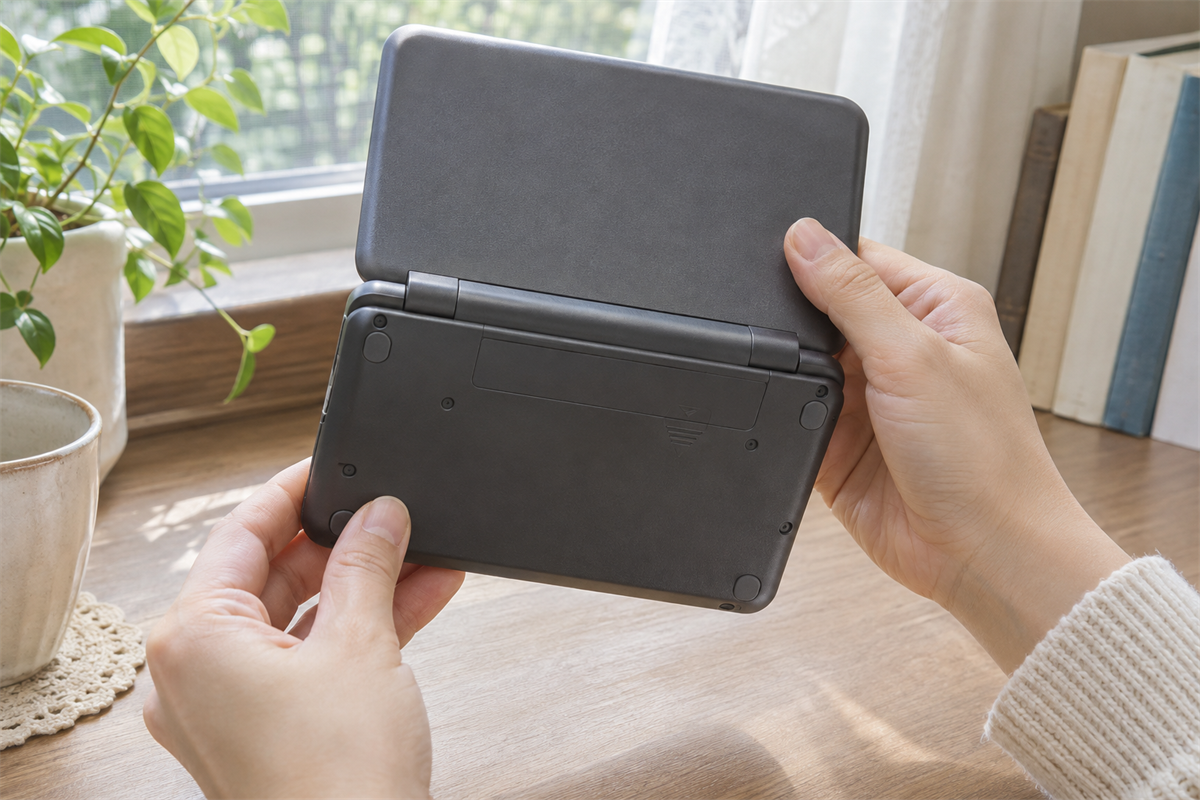
電子辞書は外観が似ていても、型番によって収録されている辞書や機能が異なります。液晶やキーを細かく試す前に、メーカー名と型番が読める場所を探しましょう。本体の底面や背面、電池ぶたの周辺などを見ますが、ラベルを確認するために外装を外す必要はありません。
型番表示は全体と寄りの写真を分ける
本体全体の写真とは別に、型番表示が読める距離でも撮影しておくと、外観と製品情報を切り分けて伝えられます。文字が薄い場合は、ラベルをこすらず、光の向きを変えて撮ります。
- メーカー名と型番
- 本体の色と外装の傷、割れ、変色
- 取扱説明書や外箱に記された製品名
- ケースや付属品を含めた全体像
製造番号など型番以外の情報が写る場合は、不特定多数が閲覧する場所へそのまま掲載せず、相談先から求められた範囲で扱います。
収録内容は「表示できた範囲」で伝える
収録コンテンツは、起動後の一覧やメニュー、外箱、取扱説明書から分かる範囲を控えます。すべての辞書を一つずつ開くのではなく、語学向け、学習向け、専門分野向けなど、画面や付属資料で確認できた内容を伝えれば十分です。
後から追加されたコンテンツが表示される場合も、引き渡しの可否まで推測せず、「端末上で表示を確認した」と事実を限定します。ダウンロードし直したり、更新したりして試す必要はありません。
液晶・キーボード・タッチペンは通常操作で見る
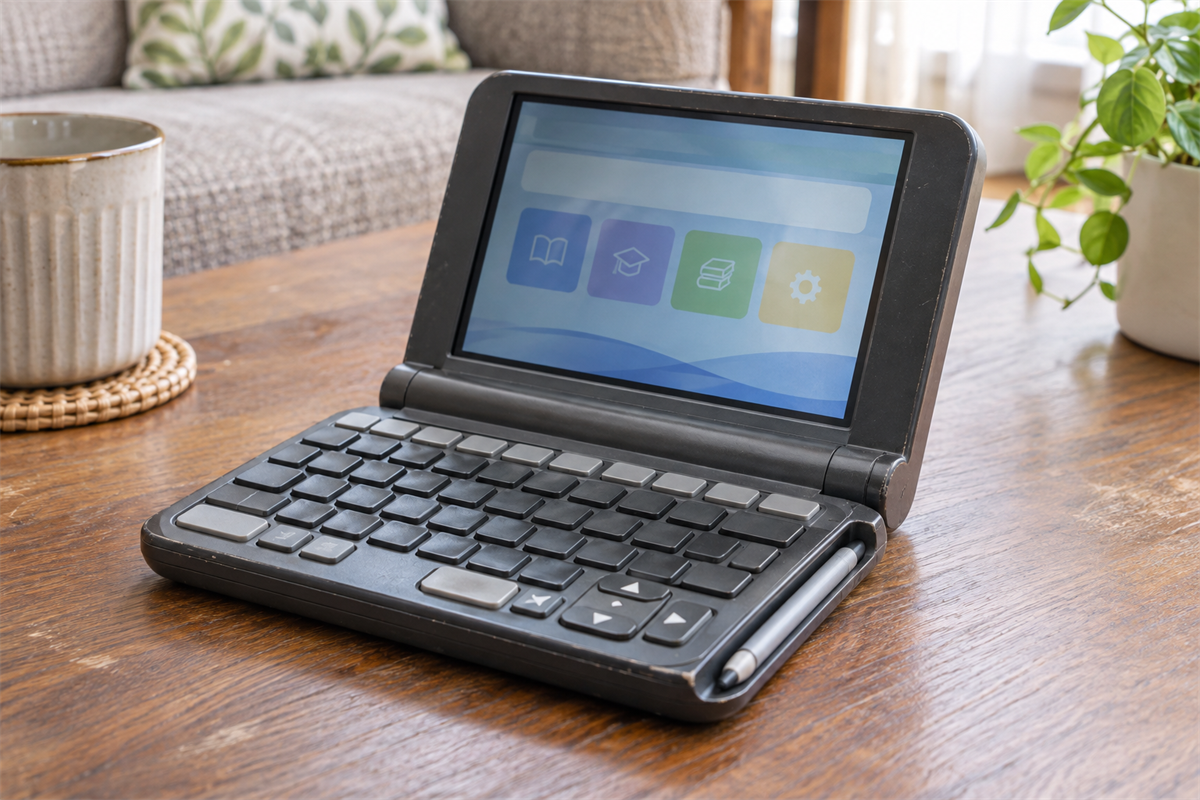
型番が分かったら、起動できる場合に限って液晶と入力部分を確認します。長時間の試運転よりも、普段の起動と短い検索操作の中で見えた状態を整理するほうが、無理のない準備になります。
画面表示とキー入力を別々に伝える
液晶では、表示の欠け、線、ちらつき、目立つ変色、表面の傷などを見ます。タッチ操作に対応した機種は、画面を強く押さず、通常の力で反応するかを確かめます。
キーボードは検索欄などで数文字を入力し、方向キーや決定キーも普段の操作範囲で試します。一部のキーしか試していない場合は、「文字入力を数キー確認」「全キーは未確認」のように範囲を分けてください。確認した数キーが動いたことを、すべてのキーが正常だと言い換えないことが大切です。
- 液晶が表示されるか、見た目に気になる箇所があるか
- 文字キーや方向キーをどの範囲まで試したか
- タッチペンが付属し、本体へ収納できるか
- タッチ操作を試した場合、どの画面で反応したか
電池室や充電器は「開けられる構造」だけ扱う
乾電池を使う機種は、通常の手順で開く電池ぶたのみを確認します。工具が必要な部分や、固着して動かないふたをこじ開けてはいけません。電池室に液漏れらしい付着物や端子の変色が見える場合は、通電や清掃を続けず、その状態を伝えます。
充電式の機種では、付属していたと確認できる充電器や、取扱説明書で適合を確認できる電源だけを使います。端子の形が似ているという理由で別のアダプターを接続せず、充電器がなければ「充電器なし・動作未確認」と伝えるほうが安全です。
ケースは有無だけでなく、ファスナーや留め具、内側の汚れも見ておきます。タッチペン、充電器、ケーブル、説明書、外箱は、本体と一緒に並べた写真があると付属範囲が伝わります。
登録データや履歴は機種別の手順で整理する
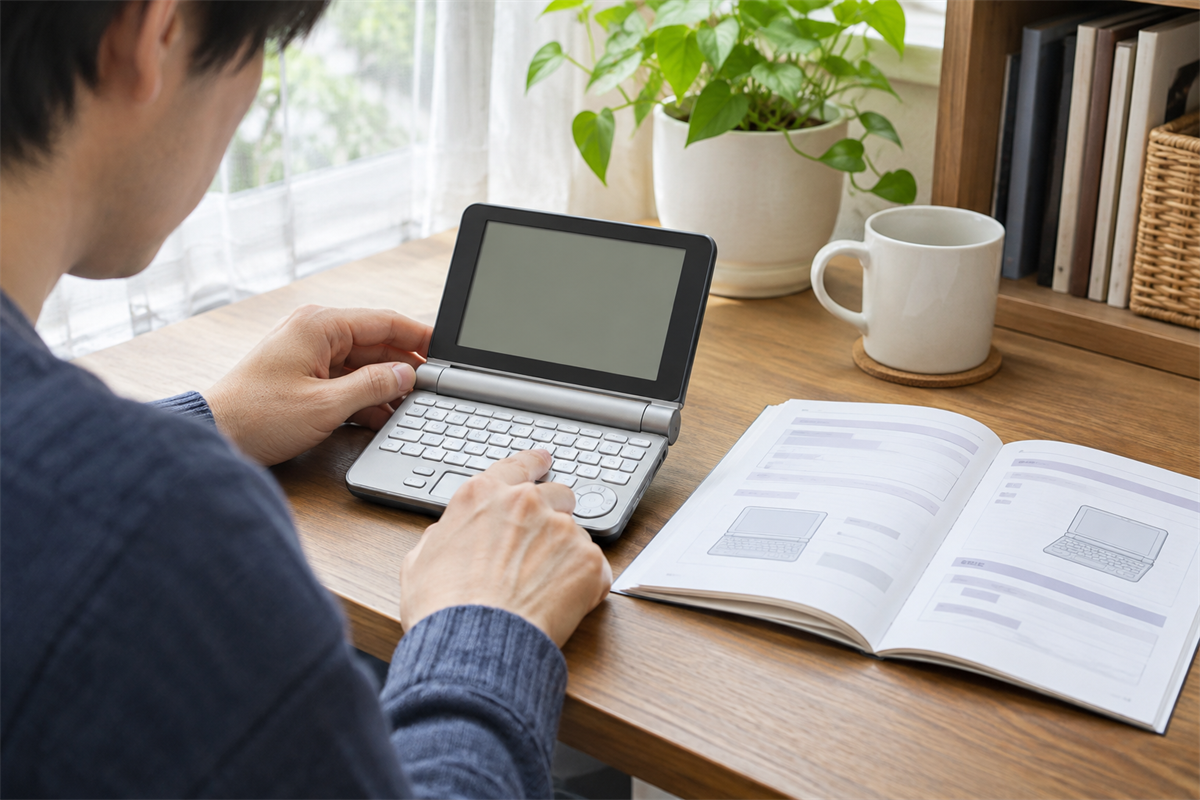
電子辞書には、検索履歴、お気に入り、登録単語、学習の進捗など、利用者が入力・蓄積した情報が残っている場合があります。表示項目や消去手順は機種ごとに異なるため、勘でメニューを操作せず、メーカー名と型番に対応する公式取扱説明書を優先します。
- 残しておきたい登録内容がないかを確かめる
- 使用していたメモリーカードなどの着脱媒体があれば取り出す
- 取扱説明書で履歴消去や初期化の対象範囲を読む
- 記載された通常操作でデータを消去する
- 再起動できた場合は、どの画面まで確認したかを控える
消去メニューが見つからない、暗証情報が分からない、途中で電源が落ちるといった場合は、操作を繰り返さずに止めます。「履歴の消去は未確認」「初期化を完了できなかった」と伝えれば、確認できていないこと自体も査定時の情報になります。
業界情報と製品別手順を混同しない
電子機器全体の業界情報は電子情報技術産業協会(JEITA)の公式サイトで確認できます。ただし、電子辞書の初期化に使うキーや電池の扱いは製品固有です。実際の操作では、型番に対応したメーカー公式の取扱説明書を参照してください。
写真と短いメモで、できたこと・できないことを分ける
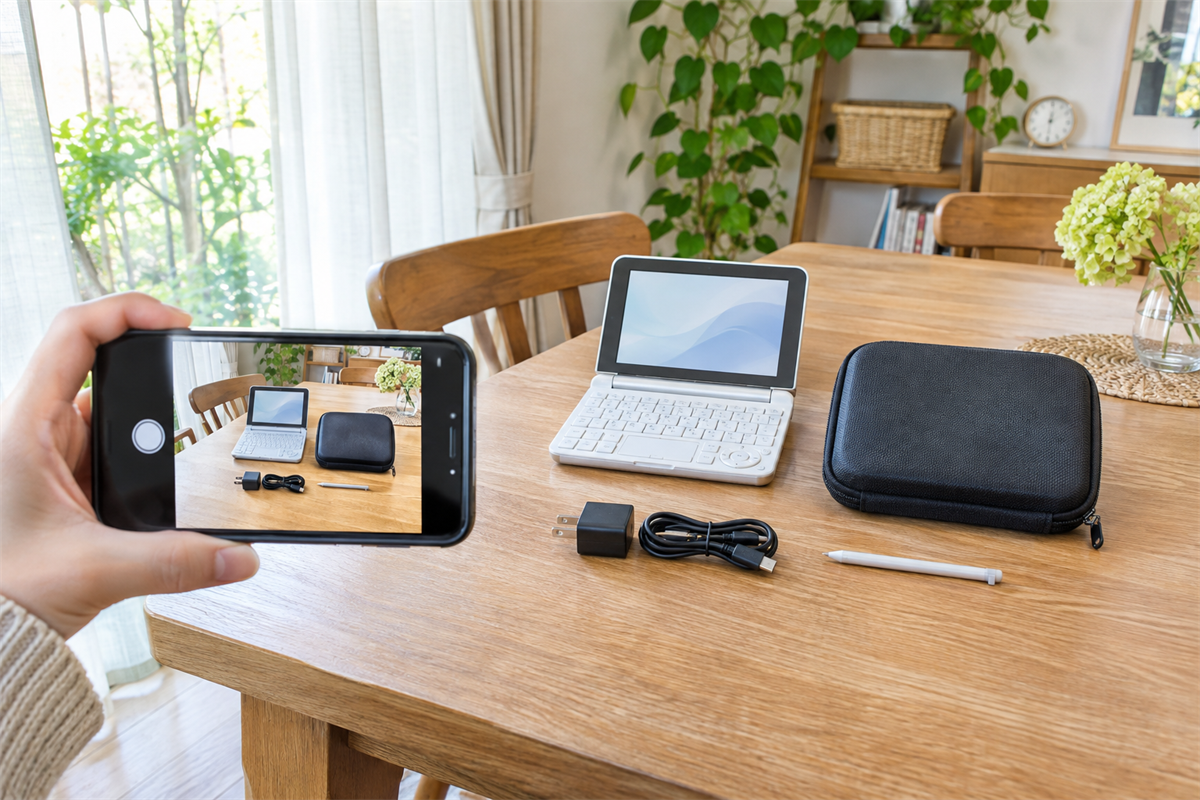
査定相談で伝えたいのは、正常か故障かを自己判断した結果ではなく、どの製品について何を確認できたかです。写真は本体全体、型番、液晶、キーボード、電池室、付属品に分けると、情報が混ざりません。画面に履歴や登録語が出ている状態では撮影しないようにします。
相談時のメモ例
- メーカー・型番:本体ラベルで確認
- 収録内容:起動画面と付属資料で分かった範囲
- 液晶:表示の可否と目立つ傷
- 入力:試したキーとタッチ操作の範囲
- 電源:乾電池または充電器で確認した内容
- 付属品:タッチペン、充電器、ケース、説明書など
- データ:初期化済み、履歴のみ消去、未確認のいずれか
電源が入らない場合も、分解して原因を探す必要はありません。異常な発熱、焦げたようなにおい、筐体の浮き、電池室の付着物などがあれば、使用や充電を中止し、見えた状態をそのまま伝えます。
売却できる状態か判断できず、処分や家の整理も含めて相談したい場合は、リサイクルジャパンの不用品回収サービス案内も確認できます。
電子辞書は、型番と付属品をそろえ、通常操作で見えた状態を確認し、データ消去の結果と未確認事項を分けることで情報が伝わりやすくなります。固いふたや外装を無理に開けず、「分からなかったこと」も省略せずに相談内容へ含めてください。