

グラフィックイコライザーは、電源が入り、一度音が変化しただけでは全体の状態をつかみにくい機器です。前面には多数のスライダーがあり、背面には複数の入出力端子が並びます。一つの経路で音が出ても、ほかの端子や各バンドまで確認したことにはなりません。
売る前に必要なのは、無理に「正常」と判定することではなく、メーカー・型番を特定し、どこまで確かめたかを分けておくことです。電源を入れる前の外観から、スライダー、表示、端子、接続コードへと視線を移していきます。
操作する前にメーカー・型番と電源まわりを見る
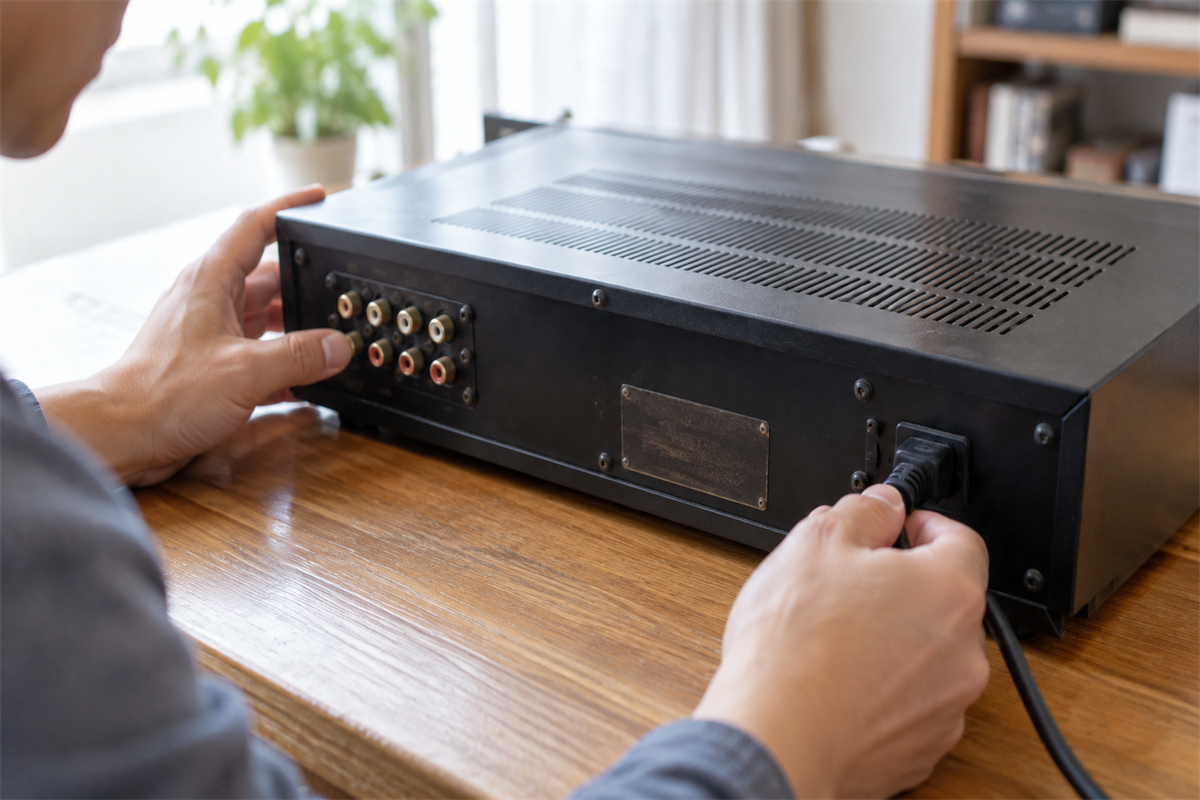
最初に見る場所は前面のスライダーではなく、背面や底面の銘板です。電源を切り、コンセントから外した状態で、本体全体と表示部分を確認します。ほこりで見えにくくても、ケースを開ける必要はありません。
メーカー名と型番は本体表示のまま控える
メーカー名、型番、製品番号らしき表示をそれぞれ撮影します。型番と製造番号は別の情報なので、どちらか判断しにくい場合は表示部分をまとめて写真に残せば十分です。前面だけでなく背面の全景も撮っておくと、端子構成との対応を伝えやすくなります。
古い機器ではブランド名と現在の会社名が一致しないこともあります。電子機器全般の業界情報を調べる入口としては一般社団法人電子情報技術産業協会(JEITA)の公式サイトがありますが、手元の機種の仕様は本体表示や該当機種のメーカー取扱説明書を優先します。
電源コードとACアダプターを混同しない
電源コードが本体から直に出ているのか、着脱式なのか、ACアダプターを使うのかを見ます。別置きのアダプターがある場合、プラグが差し込めるという理由だけで接続せず、本体側の表示とアダプターの出力表示を照合してください。適合を確認できない電源は使わず、「電源未確認」と伝えます。
- コードの被覆に裂けや露出がないか
- プラグや差込口に変形、焦げたような跡がないか
- 本体に強い異臭や不自然な発熱の形跡がないか
- 電源コードやアダプターが本体と一緒に保管されていたか
異常が気になる場合は通電を試さず、見えた状態をそのまま残します。ここでの目的は動かすことではなく、試してよい状態かを切り分けることです。
各バンドのスライダーと表示は別々に確かめる
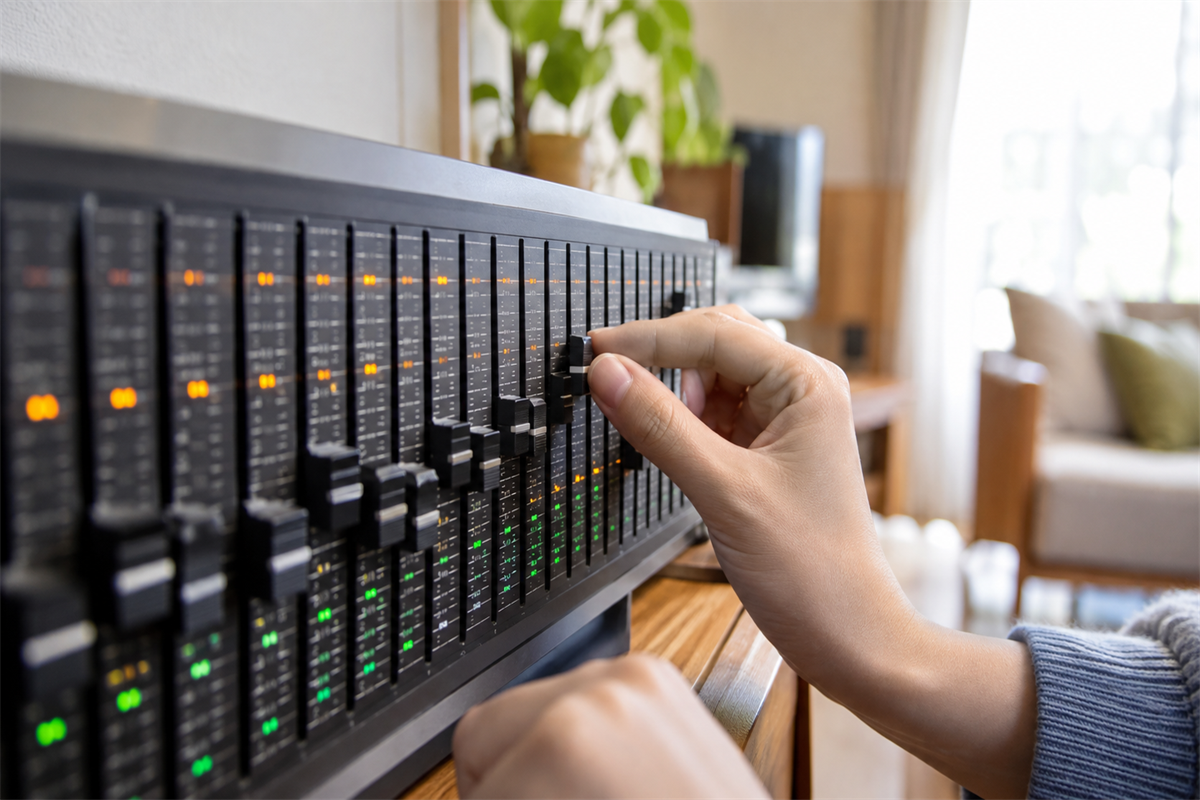
操作を始める前に、スライダーの現在位置を正面から撮影します。設定を戻す手掛かりになるだけでなく、曲がりやつまみの欠品も写真で確認できます。長期間動かしていない機器では、固いスライダーを端まで押し切ろうとしないでください。
スライダーは外観と動かした感触を分ける
各バンドについて見るのは、つまみの有無、軸の曲がり、引っ掛かり、極端ながたつきです。中央や0の目盛りがある機種では、無理なく動く範囲で位置を合わせます。動かない箇所や強い抵抗がある箇所は、それ以上力を加えず、左右のチャンネルとバンド位置が分かるように控えます。
慣れた接続環境で音を試せる場合も、音量を抑え、一つずつゆっくり動かします。音量や音質が変化したなら「動かすと変化を確認」と書き、ノイズや音切れがあれば起きた操作を添えます。原因を推測して「接点不良」などと断定する必要はありません。
ランプの点灯と信号への反応を一緒にしない
電源ランプ、ディスプレイ、レベルメーターは分けて見ます。「電源ランプが点いた」「入力中にメーターが動いた」「一部が暗く見える」のように、目で確認できた現象を記します。信号に連動する表示は、音源をつないでいない状態では反応を判断できません。
点灯したことと、音声経路全体が動作したことは別です。写真では表示が途切れて写ることもあるため、肉眼での見え方と写真が異なる場合は、その違いも添えておくと誤解を避けられます。
入出力端子と接続コードは対応関係を残す
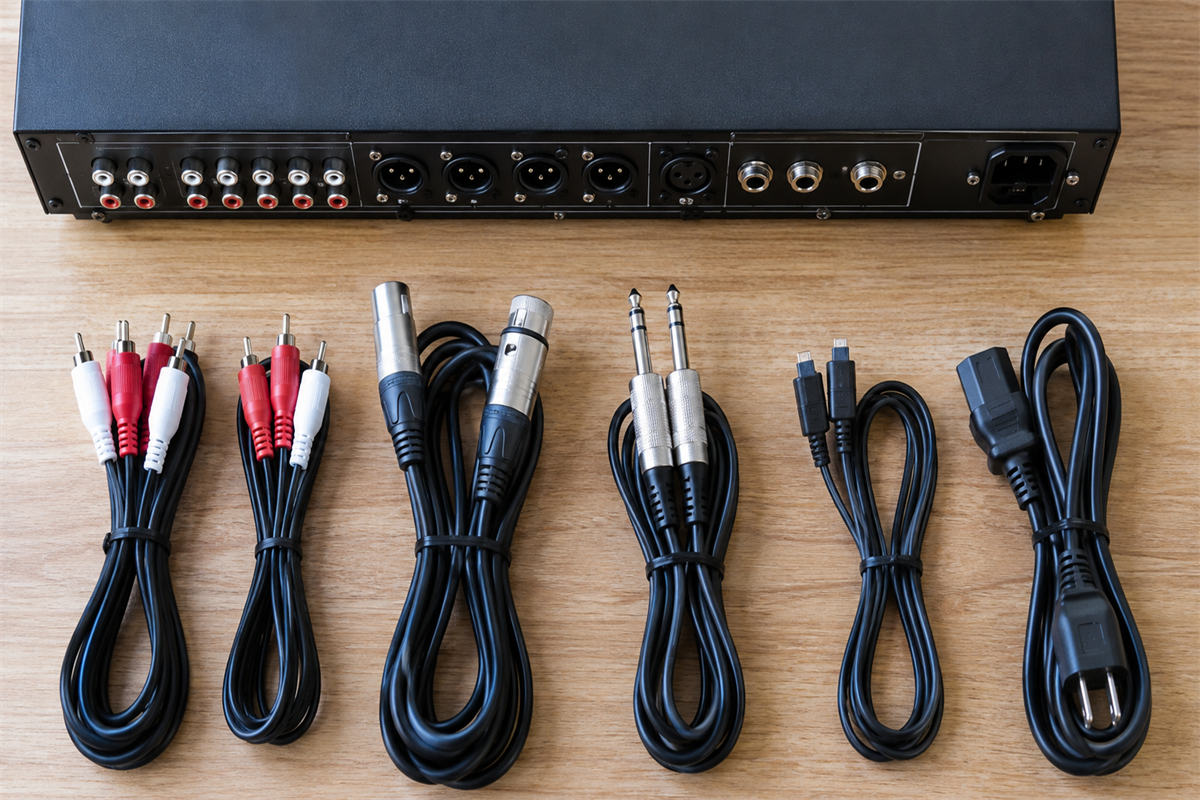
背面は、端子全体が分かる一枚と、表示や端子形状を確認できる近接写真に分けます。暗い場所ではライトを当てても構いませんが、内部を見ようとしてケースを外す必要はありません。
試した入力と出力の組み合わせを特定する
INPUT、OUTPUTなどの表示を見ながら、端子の変形、ぐらつき、さびや強い汚れがないかを確認します。スプレー類を吹き込んだり、合わないプラグを押し込んだりせず、外から見える範囲にとどめます。
接続して試した場合は、「どの入力から、どの出力へつないだか」を残します。一組で音が通っても、別系統の端子まで確認済みとは扱いません。試していない端子は故障と決めず、「未確認」とします。
コードは本数よりも両端の形を見せる
本体と一緒に保管されていたコードは、電源用、音声接続用、そのほかに分けます。一本ずつ両端の形が見えるように並べ、被覆の傷やプラグの曲がりも確認します。
- コードの種類と本数
- 両端の端子形状
- 断線しそうな折れや被覆の傷
- 本体との適合を確認できる表示の有無
純正品か分からないコードを「純正」と言い切らず、「一緒に保管されていた接続コード」と表現します。束ねたままでは端子が隠れるため、全体写真とは別に両端を撮ると状態を伝えやすくなります。
確認済み・未確認・気になる点の三つに分けて伝える
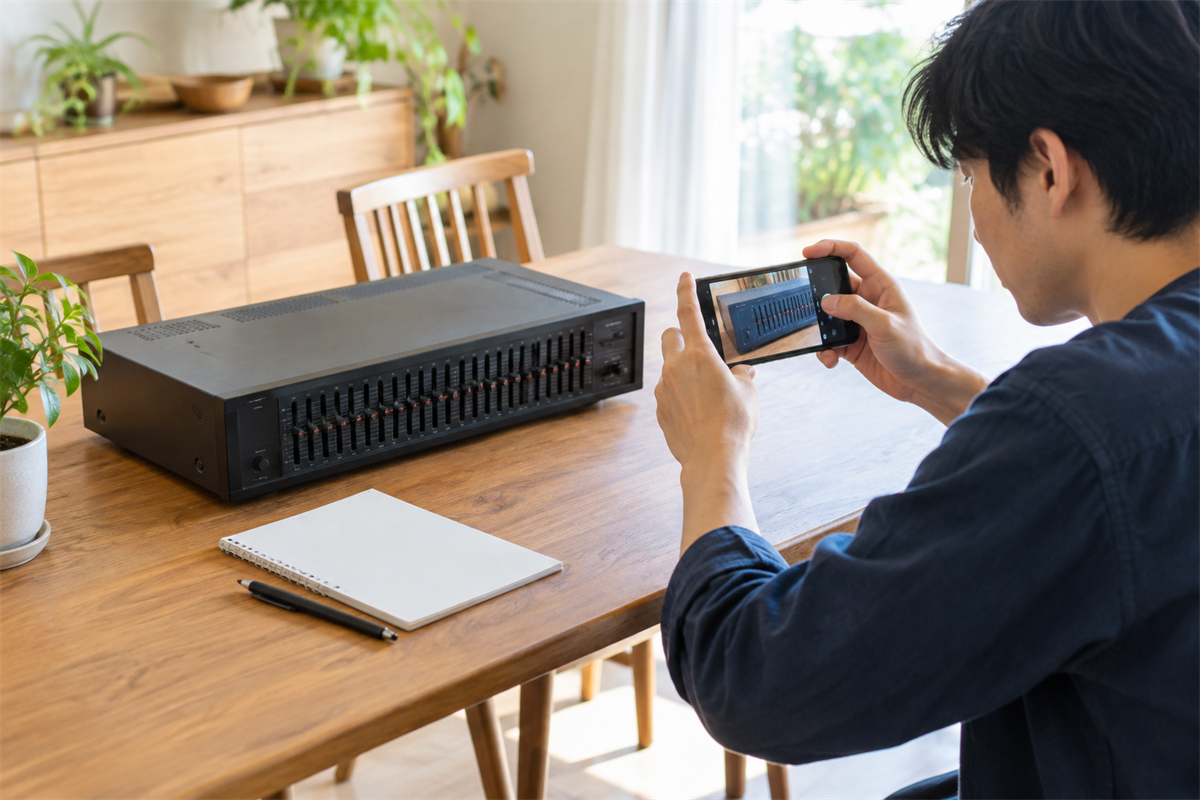
確認を終えたら、機器の評価を一言でまとめるより、見たことと試したことを分けます。「動作品」とだけ書くと、全バンドと全端子を試したように受け取られることがあります。確認範囲が限定されているなら、その範囲を具体的に示します。
状態を伝えるときの整理例
- メーカー・型番:本体背面の表示を撮影
- 電源:電源ランプの点灯まで確認
- 音声:一組の入力・出力で音が通ることを確認
- スライダー:動かした範囲と、固さやノイズがあった位置
- 表示:点灯した部分、反応を確認できなかった部分
- 端子:使用した系統と未確認の系統
- コード:種類、本数、適合や純正品か不明なもの
「通電のみ確認」「一つの入出力経路のみ確認」「各バンドは外観確認のみ」のような書き方なら、できたことを隠さず、試していない部分まで言い切ることもありません。気になる症状が再現した場合は、評価語ではなく「右側の特定スライダーを動かしたときにノイズが出た」のように条件を添えます。
本体全景、銘板、前面、背面端子、接続コードの写真と短いメモがそろえば、売却相談でも確認範囲を説明できます。売却ではなく回収による手放し方を検討する場合は、不用品回収サービスの案内を確認できます。どちらを選ぶ場合も、無理な通電や分解をせず、分かった状態と分からない状態を分けておくことが出発点です。