

ラベルプリンターを売る準備では、手元のテープで印刷できるかどうかだけを見ても、査定相談に必要な情報はそろいません。同じシリーズに見えても型番が異なることがあり、対応テープ幅や電源、初期化の操作も型番ごとに確認する必要があるためです。
確認の軸は、本体の正確な型番、電源まわり、通常操作で分かる状態、登録データの4つです。刃のあるカッター部分や本体ケースを開けず、分からない項目は「未確認」として分けておけば、無理な試運転を避けながら状態を伝えられます。
テープ幅を見る前に、メーカーと型番を特定する
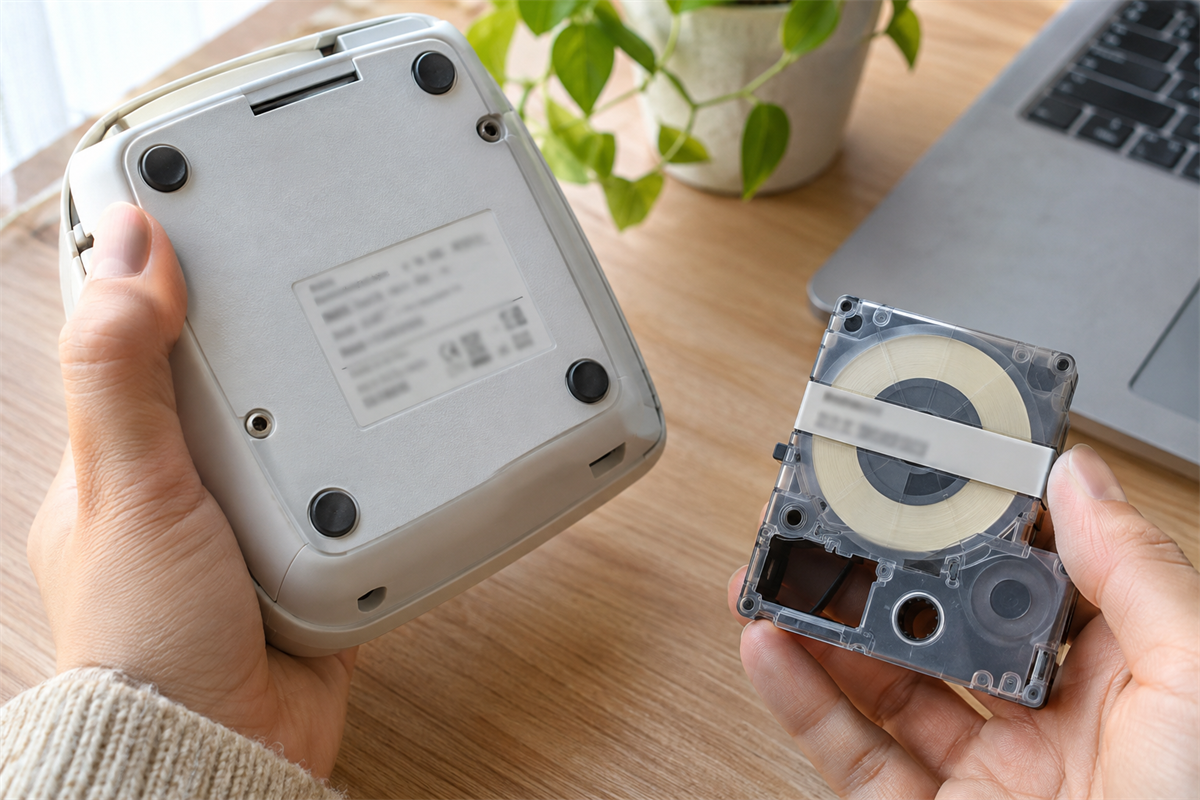
最初に見るのは、装着中のテープではなく本体の製品表示です。底面や背面、電池室の近くなどを探し、メーカー名、製品名、型番が分かる部分を撮影します。表示の場所は機種によって異なるため、見つからないときにケースを外す必要はありません。
似た製品名より、型番表記を優先する
シリーズ名だけでは機種を絞り込めないことがあります。英字、数字、ハイフン、末尾の記号まで読める写真を残し、本体全体の写真と分けておくと、どの本体の表示なのかも伝わりやすくなります。
表示が薄い場合は、明るい場所で角度を変えて撮影します。ラベルを剥がしたり、強い洗剤でこすったりするのではなく、「一部判読できない」と添えるほうが、本体を傷めずに済みます。製造番号をオンライン上へ公開する必要はなく、必要な相手へ直接提示する範囲にとどめます。
入っているテープと対応テープ幅を分けて考える
本体に入っていたカートリッジは、現在のテープ幅や種類を伝える材料になります。ただし、装着中の1本だけを見ても、その機種が対応する幅の全範囲までは分かりません。正確な型番をもとに、メーカーの製品情報や取扱説明書で対応テープを照合します。
- 本体に装着されているテープの種類と幅
- 未使用または使いかけの予備テープの有無
- 型番別の公式情報で確認できた対応テープ幅
- テープ収納部のふたが通常どおり開閉するか
幅が合うか分からないカートリッジを押し込むのは避けます。手元のテープしか確認できない場合は、「装着品は○mm、ほかの対応幅は未確認」のように、確認済みと未確認を分ければ十分です。
ACアダプターと電池室は別々に状態を見る
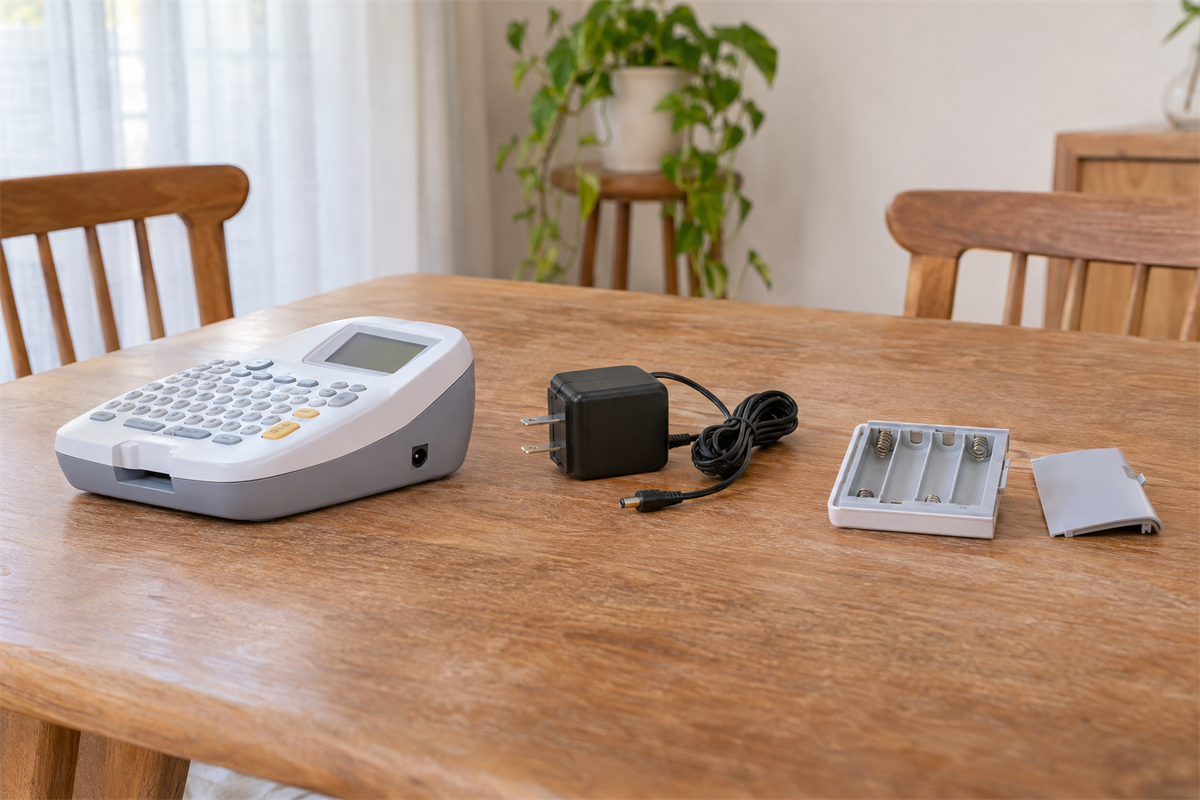
ラベルプリンターには、ACアダプターで使うもの、乾電池に対応するもの、両方の電源方式を備えたものがあります。手元にアダプターがあっても、本体用とは限りません。端子が差し込めるという理由だけで通電せず、本体の型番とアダプターの表示を先に照合します。
アダプターは本体とラベル面を一緒に撮る
付属していたと思われるACアダプターは、外観だけで純正品や適合品と決めつけないようにします。メーカー名、型番、定格表示、端子部分が分かる写真を用意し、取扱説明書などの公式情報と一致するか確認します。
照合できないときは代用品として試さず、「アダプターあり・適合未確認」と伝えます。コードの被覆破れ、強い折れ、端子の変形が見える場合も、通電確認を進めず、その状態を写真と説明に含めます。
電池室は電源を切ってから開ける
電池室を確認するときは本体の電源を切り、ACアダプターも外します。乾電池を無理なく取り出せる状態なら、液体や付着物、端子の変色、ばね部分の変形がないかを目視します。異常が見える場合は直接触れたり削り落としたりせず、電池を入れての動作確認も止めます。
通電を進めない状態
- 対応を確認できないACアダプターしかない
- 乾電池の膨らみや液体の付着が見える
- 電源端子やコードが変形・破損している
- 通電時に異臭、異常な発熱、煙が生じた
電子機器業界全般の情報を確認する際は、一般社団法人電子情報技術産業協会(JEITA)の公式サイトも情報源の一つです。ただし、対応アダプターや電池の入れ方など製品固有の操作は、必ず該当型番のメーカー公式情報を優先します。
液晶・キー・カッター・印字は通常操作の範囲で試す
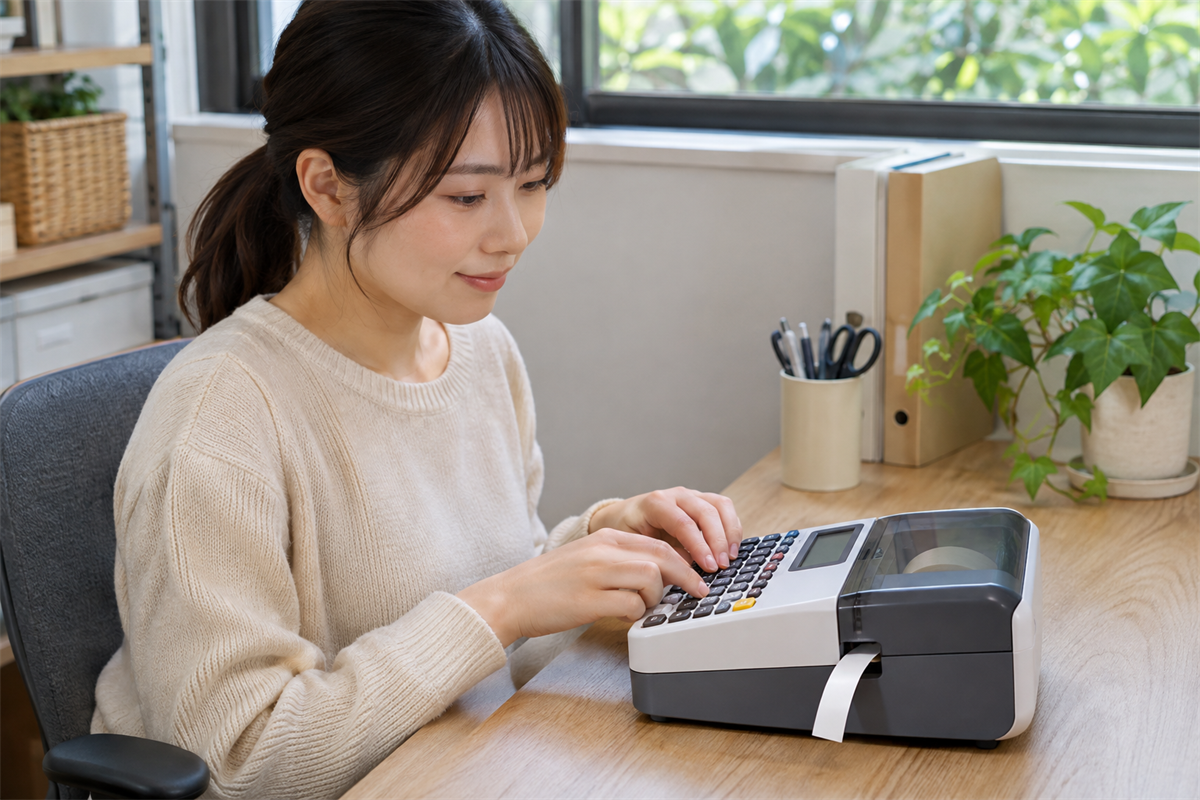
電源条件を確認できたら、動作は短時間の通常操作に絞ります。すべての機能を網羅しようとせず、電源が入るか、入力内容が画面へ反映されるか、短いテスト印字ができるかを順に見ます。
テスト用の文字列に個人情報を使わない
試し打ちには、氏名、住所、電話番号、管理番号などを入力しません。意味を持たない短い文字列を使い、液晶の表示、キーの反応、印字結果を確認します。以前の入力内容が画面へ出てきた場合は、そのまま撮影して第三者へ送らないようにします。
- 取扱説明書に沿った電源方法で起動する
- 液晶の欠け、ちらつき、極端な暗さがないか見る
- 文字キー、決定、取消など基本キーの反応を確かめる
- 適合を確認できたテープで短く印刷する
- 通常の操作方法でカットし、切れ方を確認する
キーボードは全キーを長時間押す必要はありません。反応しないキーや押し戻りにくいキーが見つかったら、その位置を控えます。液晶も「表示した」だけで終わらせず、欠けやにじみが見えるなら、分かる範囲で伝えます。
印字とテープ送り、切断状態を分けて伝える
テスト印字では、文字の薄さ、抜け、かすれ、汚れ、テープ送りの偏りを見ます。印刷はできてもカットしにくい場合は、印字とカッターを別項目として伝えると状態が明確になります。
カッターの刃へ指や工具を入れたり、切れ味を確かめるために分解したりはしません。清掃する場合も、該当型番の取扱説明書に示された範囲に限ります。未確認の機能が残っていても、「液晶表示と短い印字のみ確認、詳細設定は未確認」と書けば、確認範囲を正確に示せます。
登録データの扱いを決め、確認結果を査定相談へ渡す
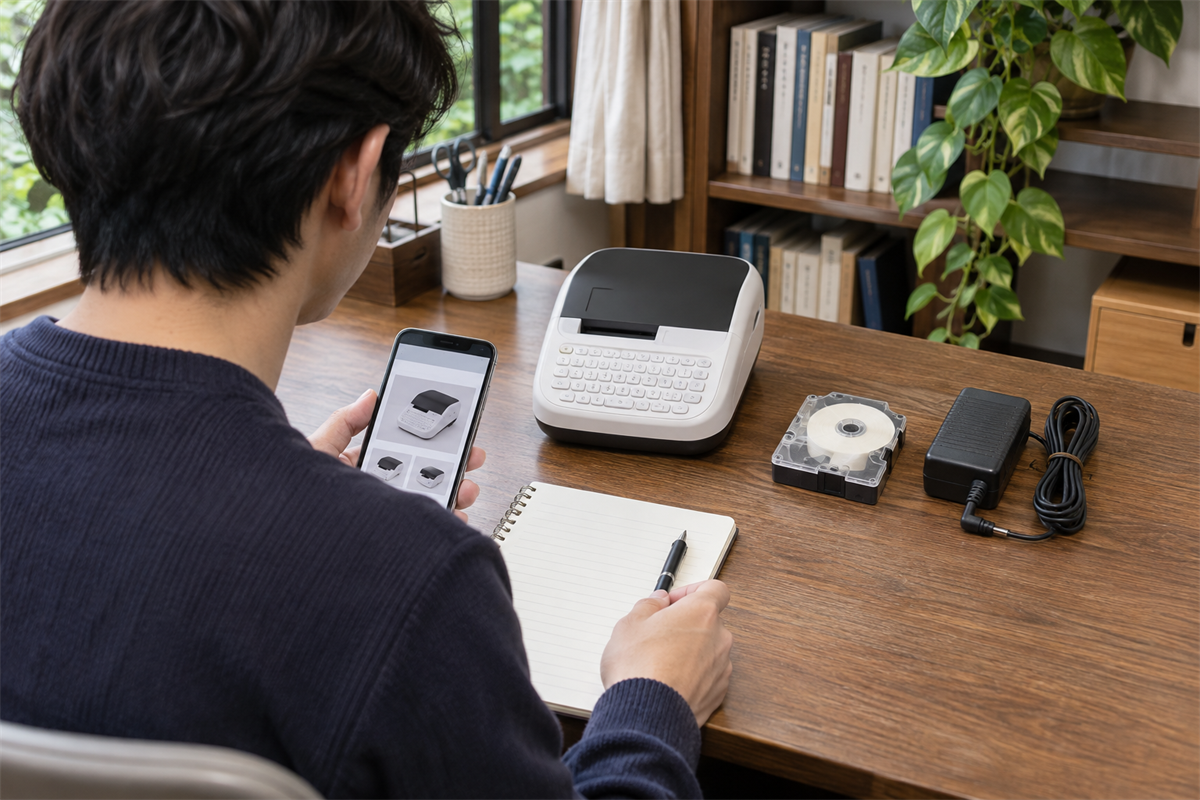
ラベルプリンターには、機種によって作成済みラベル、登録語句、テンプレート、各種設定などが保存される場合があります。売却前は、初期化ボタンを探してすぐ押すのではなく、残したい内容の有無と、初期化で何が消えるのかを型番別の取扱説明書で確認します。
初期化できたかどうかを曖昧にしない
必要な内容が残っているなら、利用者自身が必要と判断した方法で退避してから、メーカーが案内する初期化手順へ進みます。パソコンやスマートフォンと接続していた機種では、接続先や関連アプリ側に残る情報についても、各製品の公式案内を確認します。
初期化方法が分からない、画面が映らず操作できないといった場合は、推測で複数のボタンを押し続けません。「登録データの有無は未確認」「初期化できていない」と明記し、引き渡す前にデータの扱いを相談します。
伝える内容は、確認できた事実だけでよい
査定相談用の情報は、詳しい分解結果ではなく、外から確認できた事実をそろえることが目的です。次の項目を一つのメモにまとめると、確認済みの範囲が伝わりやすくなります。
- メーカー名、製品名、正確な型番
- 公式情報で確認した対応テープ幅と、装着中のテープ
- ACアダプターの有無、表示の一致、コードの外観
- 電池室の付着物、変色、端子の状態
- 液晶表示、基本キー、テープ送り、カッターの確認結果
- 短いテスト印字の結果と、試していない機能
- 登録データの有無と初期化の完了・未完了
- 本体全体、製品表示、付属品、印字結果の写真
売却の可否とは別に、周辺機器やほかの品を含めた整理も必要になった場合は、リサイクルジャパンの不用品回収サービス案内で対象や相談方法を確認できます。ラベルプリンターについては、分解や無理な通電をせず、型番を起点に「確認できたこと」と「試していないこと」を分けて伝えるのが安全な準備になります。