

ポータブルDVD・Blu-rayプレーヤーは、画面が映っただけではディスクの読込みやバッテリーの状態まで分かりません。反対に、売る前だからと長時間再生を続けても、確認中に負担をかけたり、大切なディスクを傷めたりする心配が残ります。
型番と付属品を特定し、画面、読込み、電源まわりを短く切り分ければ、状態は十分具体的に伝えられます。試せなかった機能を「未確認」とすることも、曖昧な推測を加えるより有用です。
確認は電源を入れる前から始まる
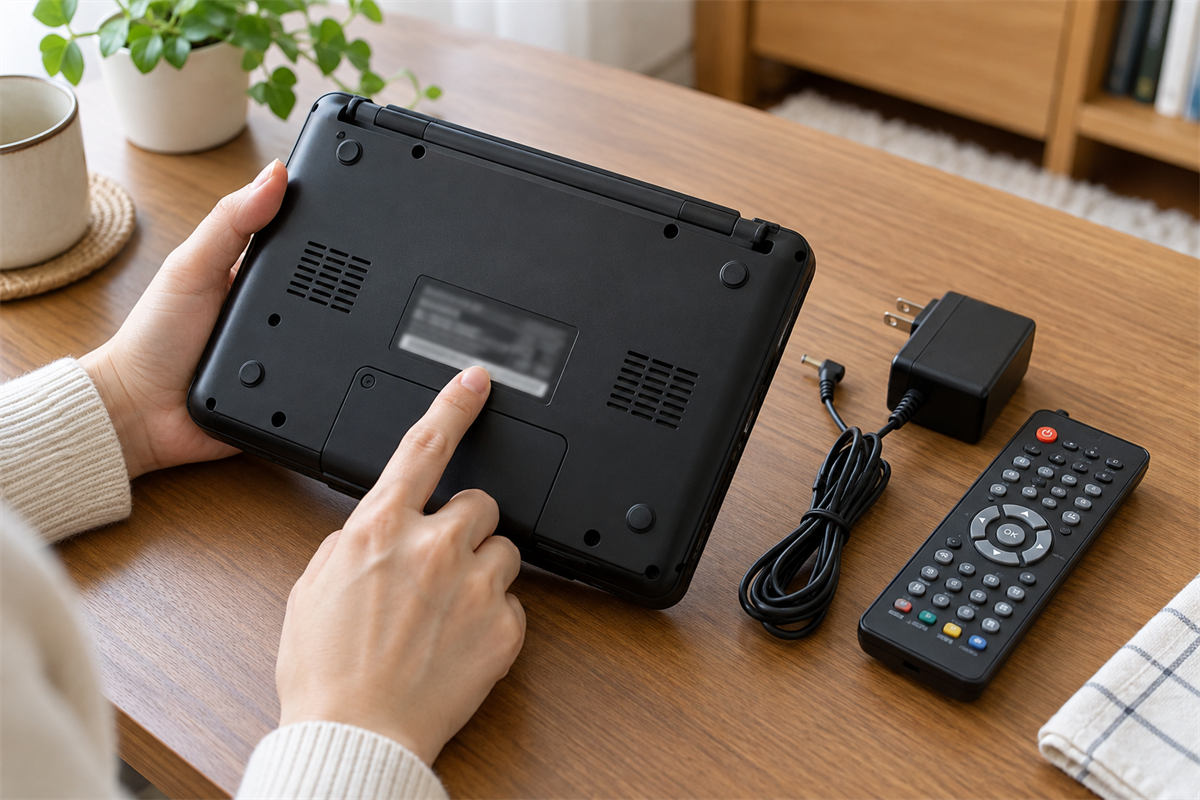
いきなりディスクを入れるのではなく、本体と付属品の組み合わせを確認します。同じように見える製品でも、再生できるディスクや使用するACアダプターは機種によって異なるためです。
型番は本体の表示を写真に残す
本体の底面、背面、バッテリー収納部の周辺などを見て、メーカー名と型番が分かる表示を探します。文字をメモするだけでなく、表示全体を写真にすると、数字や英字の読み違いを減らせます。
型番表示が擦れている場合は、読める部分だけを撮り、推測で補いません。外箱や取扱説明書に型番があっても、本体と同じものか照合しておきます。
付属品と試すディスクを先に選ぶ
ACアダプター、リモコン、車載用バッグ、AVケーブルなど、手元にあるものを本体の横へ並べます。純正品か判断できない付属品は、断定せず「一緒に保管されていたもの」として分けて撮影すると伝わりやすくなります。
動作確認に使うディスクは、傷が少なく、失って困らないものを選びます。DVD専用機にBlu-ray Discを入れるなど、対応が不明な状態では試さず、取扱説明書や本体表示を確認してください。
次のような状態が見られる場合は、通電や充電を続けず、無理な確認を避けます。
- バッテリーや本体の一部が膨らんでいる
- ケーブルの被覆が破れ、内部が見えている
- 異臭や通常と異なる強い発熱がある
- 端子が変形し、プラグをまっすぐ挿せない
製品ごとの扱いはメーカーの取扱説明書を優先します。製品安全に関する情報を探す際は、電子機器業界の情報源としてJEITA(電子情報技術産業協会)の公開情報も参照できます。
画面・読込み・電源は一度に判定しない
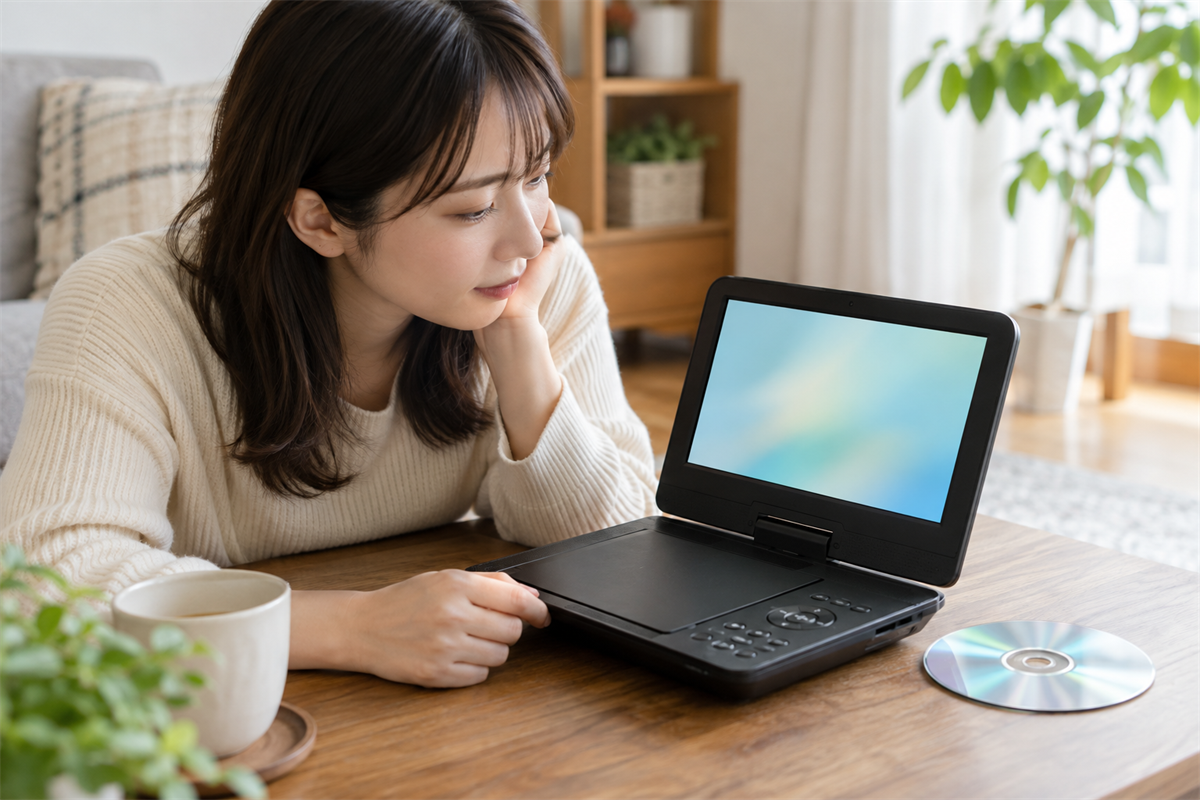
プレーヤーを起動したら、「電源が入った」「画面が表示された」「ディスクを認識した」「再生が続いた」を別々に見ます。どこまで進んだかを分けると、途中で止まった場合にも状態を説明できます。
画面は表示の有無と外観を分ける
ACアダプターを接続して電源を入れ、起動画面や設定画面が表示されるかを確認します。画面の傷、表面の曇り、ヒンジの緩みと、表示中に見える明るさのむらや線は、同じ「画面の状態」にまとめず別々に伝えます。
設定を変えて原因を探し続ける必要はありません。現在の設定で確認した事実を残し、明るさなどを調整した場合だけ、その操作もメモします。
ディスクの認識と再生を分けて見る
対応することが確認できたディスクを入れ、タイトルやメニューが表示されるかを見ます。ここまで進めば「読込みを確認」、その後に映像と音声が短時間続けば「再生を確認」と分けて記載できます。
読み込まないときに、何度も出し入れしたり長時間回し続けたりする必要はありません。一度停止して排出できるかを確かめ、異音や途中停止があった場合は、その時点で確認を終えます。
バッテリーは持続時間を推測しない
充電表示の有無を確認した後、安全に操作できる状態ならACアダプターを外し、短時間だけ動作が続くかを見ます。数分動いたことだけで「バッテリー良好」とはせず、「ACを外して3分間は動作したが、持続時間は未確認」のように実際の範囲を伝えます。
充電できない、すぐ電源が切れる、バッテリーが外せないといった場合も、そのまま状態として扱えます。分解して電池を取り出す必要はありません。
ACアダプターは表示とケーブルを見る
本体側の定格表示とACアダプターの表示を確認し、組み合わせに確信が持てないものは接続しません。アダプター本体、プラグ、ケーブル全体が一枚に収まる写真と、表示部分の写真を分けて用意すると確認しやすくなります。
映像端子・リモコンと個人データを見落とさない
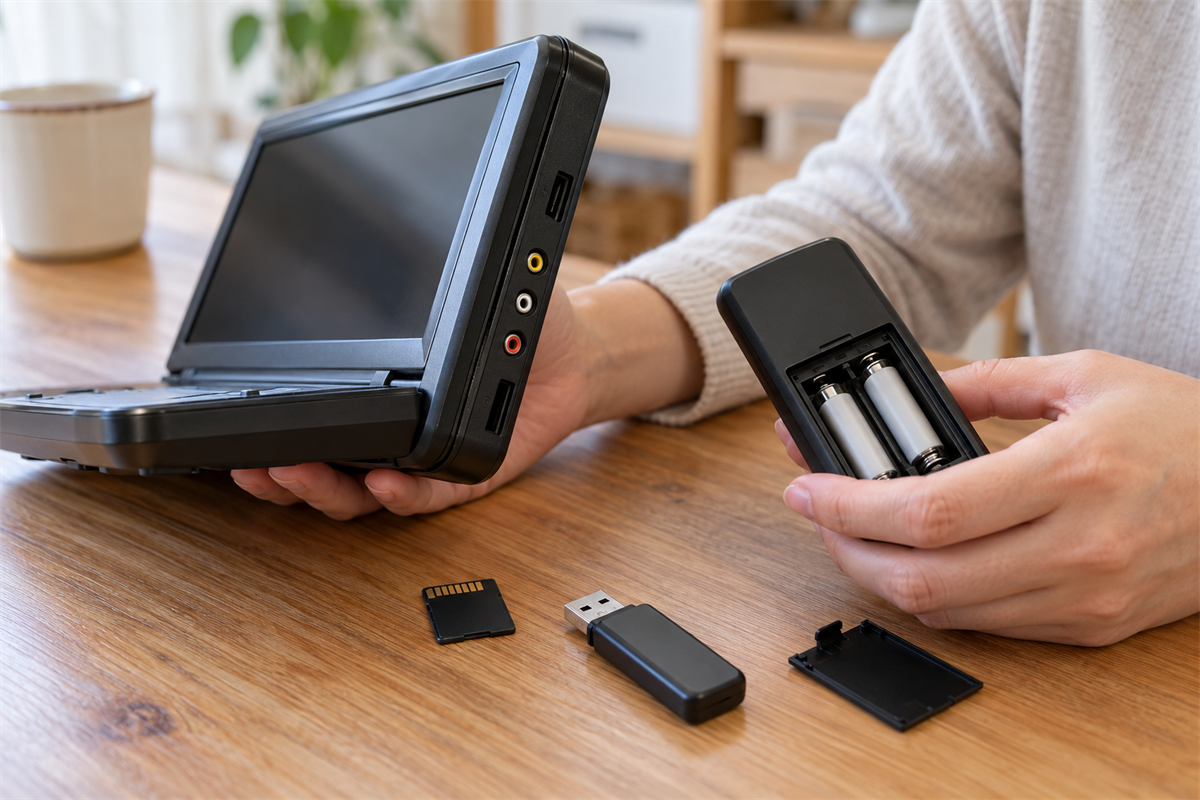
本体だけで再生できても、外部出力やリモコンの状態は別です。また、ディスク以外の媒体やネットワーク設定に情報が残っていないかも、手放す前に確認します。
映像端子は「ある」と「出力できた」を分ける
HDMI、AV出力など、本体に実際に備わっている端子を目視します。ほこり、変形、ぐらつきがないかを見ますが、合わないケーブルを押し込んだり、端子内部を工具で掃除したりしないでください。
対応するケーブルと表示機器があり、安全に接続できる場合だけ外部出力を試します。試していない端子は「端子あり・出力未確認」、映像が出た場合は「HDMI出力確認」のように、外観と動作を区別します。
リモコンは電池室と反応した操作を伝える
リモコンの外観に加え、電池室を開けられる場合は液漏れ跡や端子の腐食がないかを見ます。電源、再生、停止、音量など、実際に反応したボタンだけを記載し、全ボタンを確認したようには書きません。
反応がないときは、電池交換で直ると決めつけず、「電池を替えても未反応」「電池を用意できず未確認」など条件を添えます。
ディスク、SDカード、USBメモリーを取り外す
確認後はディスクを排出し、SDカードやUSBメモリーなどが挿さったままになっていないかを確認します。通信機能やアプリ機能を備えた機種では、Wi-Fi設定、接続履歴、アカウント情報などの項目がないか、取扱説明書と設定画面を照合します。
初期化の対象や手順が分からない場合は、勘で操作を進めません。確認できた媒体だけを取り外し、初期化していないことを相談先へ伝えるほうが安全です。
7項目を「確認済み・未確認」に分けて伝える
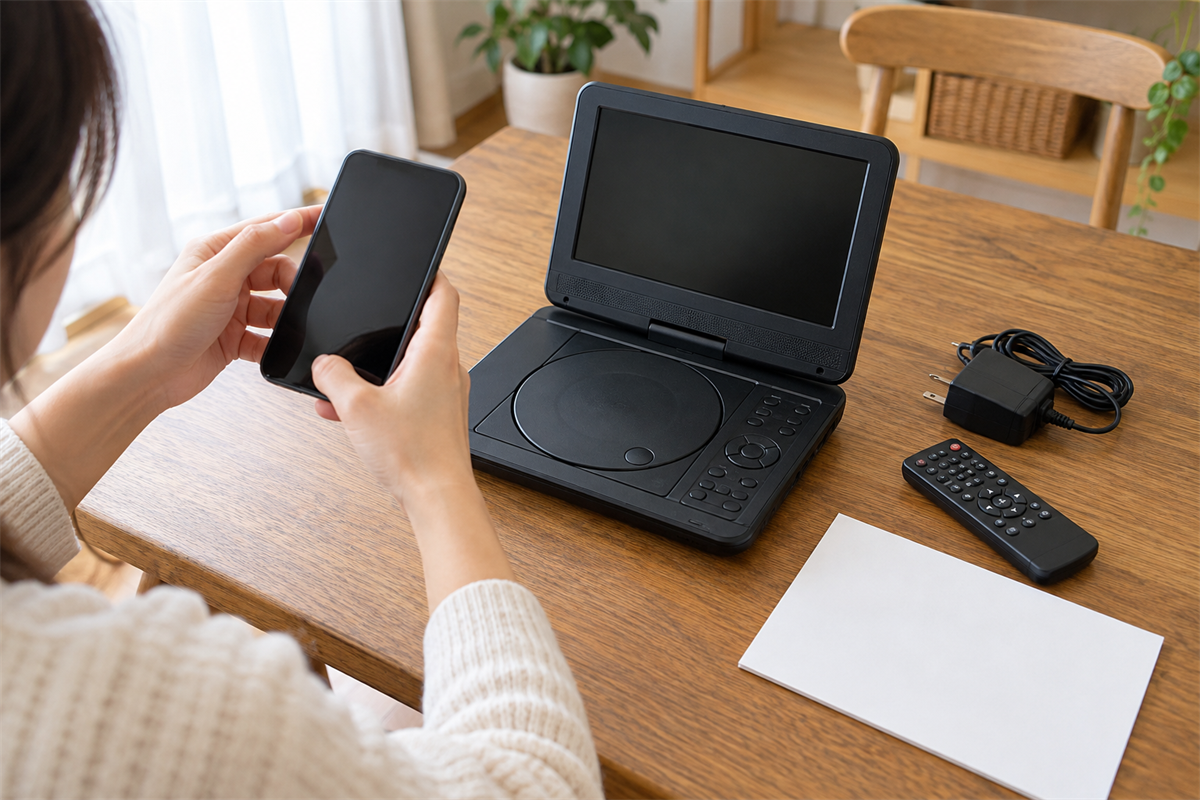
売る前の確認は、すべての機能を証明するための耐久試験ではありません。相談先が状態を把握できるよう、7項目を写真と短いメモにまとめます。
- 型番:本体表示が読める写真
- 画面:消灯時の外観と表示中の状態
- ディスク読込み:認識までか、短時間の再生までか
- バッテリー:充電表示と、ACを外して確認できた時間
- ACアダプター:表示、プラグ、ケーブルの状態
- 映像端子:端子の種類と外部出力を試したかどうか
- リモコン:電池室の状態と反応したボタン
たとえば「型番〇〇、ACアダプターで起動。画面表示あり。DVDはメニュー表示後に5分再生、Blu-rayは未確認。バッテリーはACを外して3分動作したが持続時間不明。映像端子は未確認。リモコンは電源・再生・停止に反応」と書けば、確認範囲が明確です。
写真を撮り終えたら、ディスクや記録媒体が残っていないことをもう一度見ます。ここまで整理できれば、不確かな機能を繰り返し試さなくても状態を伝えられます。売却以外の手放し方や、ほかの家電を含む整理も検討している場合は、リサイクルジャパンの不用品に関する案内も確認してください。